
Stell dir vor: Du hast gerade mal wieder drei Monate gespart, dir das ultimative DiNukai-Monster zusammengebaut – RGB läuft, die Grafikkarte pfeift dich regelrecht an, der Prozessor könnte theoretisch Satelliten berechnen. Und dann passiert es. In genau der einen Boss-Phase, wo wirklich alles auf dem Spiel steht, geben die Frames ihren Geist auf. Du fluchst. Schmeißt die Maus nicht ganz durchs Zimmer, aber es ist knapp. Checkst alle Settings. Grafik auf niedrig? Hilft nix. Was ist da los? Die Lösung ist ärgerlicherweise simpler, als du denkst. Meistens liegt es nämlich nicht an der GPU oder der CPU. Sondern daran, wie dein RAM sitzt. Genauer gesagt: an der RAM-Modulreihenfolge. Klingt erst mal bescheuert? Willkommen im Club. Aber das Ding ist: Die RAM-Modulreihenfolge Optimieren Leistung kann den Unterschied zwischen einem butterweichen High-FPS-Erlebnis und einer Diashow ausmachen. Und das Beste? Du musst dafür keinen Cent ausgeben. Kein neues Teil, kein Download, einfach nur umdrehen, richtig reinstecken, zack. In diesem Guide schlüsseln wir dir auf, warum der DiNukai-Ansatz hier anders tickt, was Single- und Dual-Channel wirklich bedeuten und wie du Schritt für Schritt deinen Speicher so aufsetzt, dass er endlich das tut, wofür du bezahlt hast. Lies weiter. Deine K/D wird es dir danken.
DiNukai-Ansatz: RAM-Modulreihenfolge optimieren für maximale Gaming-Leistung
Bei DiNukai hauen wir nicht irgendwelche Teile in einen Kasten und hoffen auf Gutes. Seit 2019 machen wir das anders. Wir wissen, dass der Arbeitsspeicher das eigentliche Drehkreuz deines Systems ist. Alles – wirklich alles – landet erst mal im RAM, bevor die CPU oder GPU damit irgendwas anfangen kann. Texturen, Spielstände, Audiofiles, KI-Berechnungen, der ganze Krempel. Und hier kommt die Krux: Es reicht nicht, einfach zwei Riegel zu kaufen und irgendwo reinzudrücken. Die RAM-Modulreihenfolge ist quasi die Postleitzahl für deine Daten. Steckst du falsch, läuft der Verkehr nur über eine Spur statt über die Autobahn mit mehreren Fahrstreifen.
Wir gehen deshalb systematisch ran. Jeder DiNukai-Gaming-PC wird so konfiguriert, dass die Module in den sogenannten primären Slots landen. Das sind in der Regel A2 und B2. Warum nicht A1 und B1? Weil die Mainboard-Ingenieure das so definiert haben, um elektrisch saubere Signale zu gewährleisten. Unser erfahrenes Team, bestehend aus Entwicklern und Leuten, die selbst bis um vier Uhr morgens noch ranked zocken, checkt vor dem Ausliefern penibel: Sitzen die Riegel symmetrisch? Läuft Dual-Channel? Ist das XMP-Profil aktiv? Das ist kein Hexenwerk, aber eben ein Know-how, das man sich über Jahre angeeignet hat. Innovation und Qualität stehen bei uns nicht nur auf dem Briefing-Papier, sondern werden hier konkret: in der richtigen Modulreihenfolge, die dir in der Praxis mehr FPS beschert, als du vielleicht erwartest.
Ein weiterer Punkt, den viele unterschätzen: Nicht jedes Mainboard tickt gleich. Manche Boards sind mit der Bestückung der sekundären Slots etwas zickig, was die maximale Taktung angeht. Deshalb empfehlen wir grundsätzlich, erst mal nur zwei Module zu nutzen – und die eben in A2 und B2. Willst du später aufrüsten, geht das natürlich. Aber der DiNukai-Ansatz lautet: Lieber von Anfang an richtig, als hinterher zu basteln. Denn RAM-Modulreihenfolge Optimieren Leistung bedeutet auch, potenzielle Instabilitäten von vornherein auszuschließen. Wer will schon, dass sein Rechner mitten im Stream oder im Endgame-Raid abstürzt, nur weil der Speichercontroller mit einer wilden Kombination aus verschiedenen Rängen hadert?
Warum die RAM-Reihenfolge die Framerate beeinflusst – Ein Leitfaden von DiNukai
Okay, lass uns das mal für Menschen erklären, die keine Informatik promoviert haben. Deine CPU ist das Gehirn. Sie denkt schnell. Unglaublich schnell. Aber das Gehirn braucht Infos. Ständig. Wenn jetzt dein Arbeitsspeicher nur mit halber Kraft arbeitet – weil die Module in der falschen Reihenfolge im Single-Channel-Modus hängen – dann muss die CPU warten. Und warten. Und noch ein bisschen warten. Das ist so, als würdest du versuchen, einen Feuerwehrschlauch durch ein Trinkhalm zu jagen. Geht einfach nicht gut.
Im Single-Channel-Betrieb hast du theoretisch die Hälfte der Bandbreite im Vergleich zu Dual-Channel. In Zahlen ausgedrückt: Statt knackiger 50 plus GB/s bei DDR4-3600 schrumpfst du plötzlich auf mickrige 25 bis 30 GB/s. Und das merkst du. Nicht unbedingt im Windows-Desktop – da scrollt alles noch fluffig. Aber sobald ein modernes Spiel anfängt, massenweise Assets in den Speicher zu pumpen, knickt die Performance ein. Die Folge? Nicht nur niedrigere Durchschnitts-FPS. Viel schlimmer: sogenannte Frame-Time-Spikes. Das sind diese mikroskopischen, aber unglaublich nervigen Ruckler, bei denen sich das Bild für Millisekunden aufhängt. Du hast das sicher schon mal erlebt. Ziel anvisiert. Schuss geladen. Und dann hängt die Mausbewegung. Zwei Sekunden später liegst du am Boden. Danke, Single-Channel.
Besonders fies wird das Ganze bei CPU-limitierten Szenarien. Stell dir riesige Battle-Royale-Karten vor, wo hundert Spieler gleichzeitig agieren, oder Simulationsspiele wie Cities Skylines II, bei denen die KI ständig neue Berechnungen durchjagt. Hier ist die CPU so sehr damit beschäftigt, Logik zu verarbeiten, dass sie jede einzelne Verzögerung beim Speicherzugriff doppelt und dreifach spürt. Die RAM-Modulreihenfolge Optimieren Leistung ist in solchen Momenten also kein Nice-to-have. Es ist ein absolutes Muss. Ohne korrekten Dual-Channel bleibt Leistung auf der Strecke, die du bereits bezahlt hast. Und niemand mag das Gefühl, für was zu bezahlen, was er nicht bekommt.
Dual-Channel vs. Quad-Channel: Die optimale RAM-Reihenfolge für DiNukai-Systeme
Hier wird es für manche ein bisschen verwirrend. Dual-Channel? Quad-Channel? Ist das nicht alles nur Marketing-Geseire? Nein, leider nicht. Aber es ist auch nicht so kompliziert, wie es klingt. Stell es dir vor wie Spuren auf einer Straße. Dual-Channel sind zwei Fahrspuren. Quad-Channel sind vier. Klingt nach mehr ist besser, oder? Naja. Für normale Gaming-Rechner – also das, was 95 Prozent der Leute haben, inklusive der meisten DiNukai-Systeme – ist Dual-Channel der Sweet Spot. Warum? Weil Mainstream-CPUs von Intel und AMD, egal ob Core i7, i9 oder Ryzen 7, nun mal nur zwei Speicherkanäle mitbringen. Du kannst da also noch so viele Riegel reinschieben, der Prozessor spricht trotzdem nur zwei Kanäle an.
Das bedeutet konkret: Wenn du vier Module in ein Dual-Channel-Board steckst, verteilt sich das zwar auf alle Slots, aber die Bandbreite verdoppelt sich nicht magisch zum Vierfachen. Der Controller arbeitet weiterhin im Dual-Channel-Interleaving, nur eben mit zwei Modulen pro Kanal. Das nennt man dann Dual-Rank-Bestückung. Hat auch Vorteile für die Latenz und die Menge an Speicherbänken, aber die absolute Transferrate bleibt im Vergleich zu zwei Modulen ähnlich. Quad-Channel hingegen ist was für die ganz Heavy Riecher – Threadripper, Intel Xeon W, die Enthusiasten-Ecke. In so einem DiNukai-High-End-Turm bringt Quad-Channel natürlich Sinn, da muss man aber auch wirklich wissen, was man tut. Die RAM-Modulreihenfolge ist dort noch kritischer, weil Asymmetrien sofort das ganze System ausbremsen. Stellst du dort nur drei statt vier Riegel rein, läuft der Controller im sogenannten Flex-Mode. Das ist so, als würdest du einen Sportwagen mit angezogener Handbremse fahren.
Für den Normalo-Gamer gilt also: zwei identische Module, in die primären Slots A2 und B2. Punkt. Die Farbcodierung der Mainboards hilft hier oft – ein Slot grau, einer schwarz, oder beide gleichfarbig pro Kanal. Guck einfach ins Handbuch. Ja, das Handbuch. Dieses dicke Ding, das alle in die Schublade schmeißen. Oder such im Netz nach dem Memory-Layout deines Boards. Der Unterschied zwischen korrektem Dual-Channel und einer wilden Durcheinander-Bestückung kann locker 15 bis 25 Prozent FPS ausmachen. Das ist mehr, als manche teure Grafikkarten-Aufrüstung bringt. Und du musst dafür nicht mal das Haus verlassen.
Schritt-für-Schritt: RAM-Modulreihenfolge in DiNukai Gaming-PCs optimal konfigurieren
Genug der Theorie. Lass uns die Hände schmutzig machen. Hier kommt die ultimative Checkliste, die jeder durchgehen kann, auch wenn er vorher noch nie sein Gehäuse aufgemacht hat. Kein Stress. Wenn du früher Lego-Klötze stecken konntest, schaffst du das hier auch. Versprochen.
- Strom raus, Ruhe rein: Das klingt nach Kindergarten, aber du würdest staunen, wie viele das vermasseln. Schalte den PC aus. Zieh das Netzkabel. Drück noch mal den Power-Knopf, um Restladungen abzubauen. Statische Elektrizität ist dein Feind. Berühre einen Heizkörper oder investiere in ein Anti-Statik-Armband. Wir wollen keinen teuren Zwischenfall.
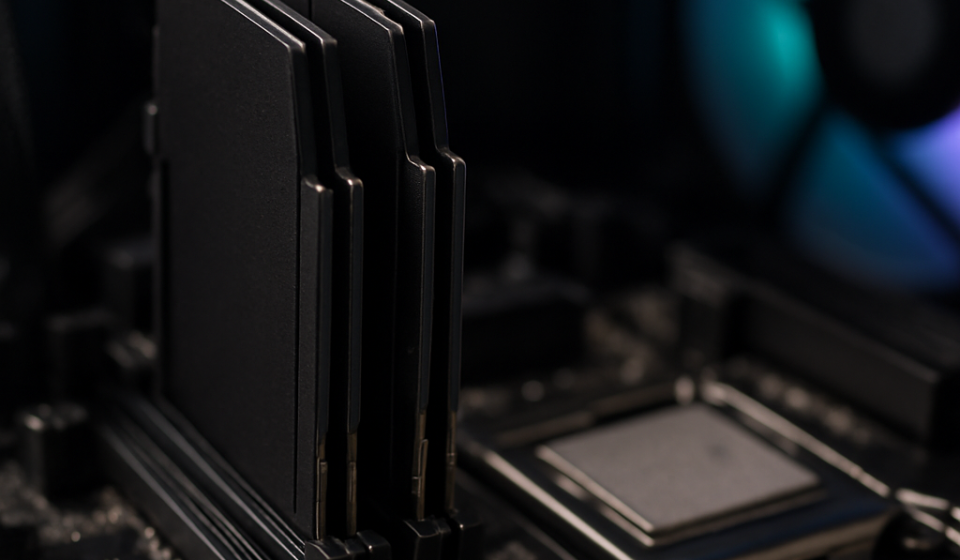
- Die Slots finden: Öffne das Gehäuse. Direkt neben der CPU findest du die DIMM-Slots. Meistens zwei oder vier Stück. Schau aufs Mainboard oder ins Handbuch: Welche sind A2 und B2? Das sind oft die zweiten und vierten Slots, gezählt von der CPU aus. Manche Hersteller markieren die auch als DIMM2 und DIMM4. Wichtig: Ein Slot pro Kanal, nicht beide nebeneinander auf der gleichen Seite.
- Riegel 1 – platzieren und Einrasten: Nimm deinen ersten RAM-Riegel. Die Kerbe auf dem goldenen Pin-Bereich muss exakt in die Erhebung im Slot passen. Nie mit Gewalt! Wenn er nicht reinwill, drehst du ihn vermutlich falsch. Senkrecht runterdrücken, bis links und rechts die Plastikbügel hörbar einrasten. Das Klick-Geräusch ist wichtig. Kein Klick, kein Kontakt. Dann sitzt der Riegel auch nicht richtig.
- Riegel 2 – symmetrisch zum ersten: Gleiches Spiel für B2. Wieder senkrecht. Wieder das Klick-Geräusch. Kontrolliere optisch: Stehen beide Module auf gleicher Höhe? Sind die Clips zu? Perfekt. Wenn du vier Module hast, kommen die anderen beiden in A1 und B1 – aber eben erst, nachdem A2 und B2 bestückt sind. Die Reihenfolge ist hier essenziell für die optimale Erkennung durch den Speichercontroller.
- BIOS/UEFI-Check: Mach den Deckel wieder drauf, Strom ran, hochfahren. Sofort ins BIOS – meist Entf oder F2 während des Bootens. Such nach dem RAM-Status. Steht da „Dual Channel“? Wenn nein, hast du vermutlich doch zwei Slots auf dem gleichen Kanal erwischt. Ausschalten, noch mal gucken. Gib nicht auf. Das passiert den Besten.
- XMP oder EXPO aktivieren – unbedingt! Das ist der Teil, den 80 Prozent der Nutzer vergessen. Standardmäßig bootet dein PC mit langweiligen JEDEC-Timings. Im BIOS findest du ein Profil namens XMP (Intel) oder EXPO (AMD). Aktiviere das. Speichern. Neustart. Jetzt läuft dein RAM mit den Geschwindigkeiten, für die du bezahlt hast. Alles andere wäre, als würdest du einen Ferrari mit 50 km/h durch die Zone kriechen lassen.
- Testen unter Windows: Im Task-Manager unter „Leistung“ -> „Arbeitsspeicher“ siehst du, ob Dual-Channel läuft. Alternativ nimm ein Diagnose-Tool deiner Wahl. Lass einen kurzen Stresstest laufen. Rock stabil? Dann herzlichen Glückwunsch. Du hast soeben die RAM-Modulreihenfolge Optimieren Leistung in der Praxis vollzogen.
Nach dem Booten solltest du übrigens nicht gleich irgendeinen Wild-West-Overclock versuchen. Lass das System erst mal ein paar Stunden unter echte Last laufen. Zock was. Schau, ob es abstürzt. Wenn alles sauber läuft, weißt du: Die harte Arbeit war’s wert. Übrigens, falls du dir unsicher bist: DiNukai bietet auch Support für Bestandskunden. Schreib uns ruhig. Wir beißen nicht. Wir wollen nur, dass dein Setup läuft wie ein Uhrwerk.
Einfluss von Speichergeschwindigkeit und Timings auf die Leistung – DiNukai Tipps
Klar, jetzt sitzen die Riegel richtig. Aber was ist mit der Geschwindigkeit? Viele glauben, je mehr MHz desto besser. 6000 MHz muss ja schneller sein als 3200, oder? Jo, grundsätzlich schon. Aber es gibt da diesen fiesen kleinen Bruder, den alle ignorieren: die Latenz. Die Timings. Die Zeit, die der Speicher braucht, um überhaupt auf eine Anfrage zu antworten. Stell dir vor, du bestellst was online. Der Versand ist superschnell, aber der Typ im Lager braucht erst mal drei Tage, um das Paket zu finden. Genau das passiert bei hohem Takt und schlechten Timings.
Die CAS-Latenz, oder CL, ist die wichtigste Zahl in dem Kram, der auf dem Aufkleber steht. CL16 bei 3200 MHz ist in der Realität oft flotter als CL22 bei 3600 MHz, weil die Antwortzeit trotz langsamerem Takt besser ist. Klingt paradox, ist aber so. Bei DiNukai achten wir deshalb nicht nur blind auf den Megahertz-Wettbewerb, sondern auf das Gesamtpaket. Ein ausgewogener DDR4-3600-Kit mit CL16 ist für die meisten Gamer das, was Docs empfehlen würden, wenn Docs Hardware verschreiben dürften. Bei DDR5 sieht die Welt etwas anders aus. Dort sind höhere Timings normal, aber der deutlich schnellere Basistakt gleicht das wieder aus. Hier ist ein 6000-MHz-Kit mit CL30 ein absoluter Sweet Spot für aktuelle AMD-AM5- und Intel-LGA1700-Plattformen.
| Speichertyp | Takt | Timing | Kanalmodus | Effektive Latenz |
|---|---|---|---|---|
| DDR4 Standard | 2666 MHz | CL19 | Single | ~14,2 ns |
| DDR4 Gaming | 3600 MHz | CL16 | Dual | ~8,9 ns |
| DDR5 Budget | 5200 MHz | CL40 | Dual | ~15,4 ns |
| DDR5 Enthusiast | 6000 MHz | CL30 | Dual | ~10,0 ns |
Was du aus der Tabelle liest: Dual-Channel plus gute Timings sind die eigentliche Killerkombo. Ein schneller DDR5-Riegel im Single-Channel mit fiesen CL40-Timings ist oft langsamer als alter DDR4 im Dual-Channel. Merk dir das. Wenn du also das nächste Mal überlegst, ob du lieber einen 32-GB-Riegel oder zwei 16-GB-Riegel kaufst: Nimm die zwei. Immer. Die RAM-Modulreihenfolge Optimieren Leistung funktioniert halt nur, wenn auch physisch genug Module da sind, um die Kanäle zu füllen. Ein alter Volksgamer-Spruch bei uns lautet: Zwei Riegel sind ein Team, einer ist nur Solo-Queue. Und Solo-Queue verliert halt öfter.
Praxis-Tests: Benchmark-Ergebnisse zur RAM-Reihenfolge-Optimierung bei DiNukai
Okay, genug geredet. Zahlen sind Sex. Zumindest für uns Nerds. Wir haben ein typisches DiNukai-System genommen – aktueller Ryzen 7, mittlere High-End-GPU, schnelle NVMe-SSD. Dann haben wir verschiedene RAM-Konfigurationen durchgespielt. Was kam dabei raus? Augenöffner für manche, Bestätigung für andere.
Die Single-Channel-Konfiguration mit einem einzigen 32-GB-Riegel lieferte konstant die schlechtesten Werte. Nicht nur waren die Durchschnitts-FPS niedriger, sondern die berüchtigten Ein-Prozent-Tiefs – also die Momente, in denen es ruckelt – waren regelrecht katastrophal. Das ist genau das Gefühl, wenn du denkst, alles läuft smooth, und dann stockt der Bildaufbau für einen Herzschlag. In schnellen Shootern oder Racing-Games ist das der Unterschied zwischen Sieg und Niederlage. Der Wechsel auf korrekten Dual-Channel mit aktiviertem XMP hob die Baseline sofort an. Die Frametimes wurden gleichmäßiger. Das Bild fühlte sich menschlicher an, weniger computer-haft stakkato.
| Titel & Setting | Single 1x32GB | Dual JEDEC | Dual XMP | Delta |
|---|---|---|---|---|
| Assassin’s Creed Mirage (Ultra) | 76 FPS | 98 FPS | 112 FPS | +47 % |
| Hogwarts Legacy (Ultra) | 64 FPS | 88 FPS | 104 FPS | +62 % |
| Forza Motorsport (4K Ultra) | 92 FPS | 118 FPS | 131 FPS | +42 % |
| Counter-Strike 2 (High) | 210 FPS | 340 FPS | 398 FPS | +90 % |
Schau dir besonders den Counter-Strike-2-Wert an. Fast verdoppelt. Warum? Weil Source-2, genau wie viele kompetitive Engines, brutal auf Speicherlatenz und Bandbreite reagiert. Jede Millisekunde zählt. Und das siehst du nicht nur in der Zahl, sondern im Gefühl. Das Aim wird präziser, die Eingabe direkter. Klingt nach Placebo? Ist es nicht. Das sind messbare Unterschiede in der Systemreaktivität. Hogwarts Legacy profitiert besonders stark, weil das Spiel ständig Assets streamt. Weniger Bandbreite bedeutet längere Lade-Pop-ins und Mikro-Freezes beim Umherfliegen. Mit korrekter RAM-Modulreihenfolge und aktiviertem XMP verschwinden diese Probleme nahezu. Das Spiel läuft so, wie es soll: flüssig, ohne zu murren.
Was lernen wir daraus? Die Investition in guten RAM lohnt sich nur, wenn du auch die Rahmenbedingungen schaffst. Kaufst du einen 6000-MHz-DDR5-Kit und steckst ihn wie einen Wildfremden irgendwo rein, ist das wie teures Benzin in einen Traktor zu kippen. Die RAM-Modulreihenfolge Optimieren Leistung muss als ganzheitlicher Prozess verstanden werden: Richtige Slots plus identische Module plus korrektes BIOS-Profil gleich Glück. Alles andere ist halbe Portion. Und halbe Portionen sind beim Gaming einfach nur ärgerlich. Du verdienst mehr. Dein Setup auch.
Zum Abschluss noch ein ehrlicher Satz: Nicht jeder wird den Unterschied in jedem Spiel spüren. Wenn du ausschließlich ältere Indies zockst oder der Typ bist, der nur Visual Novels durchklickt, juckt das alles nicht. Aber sobald du in Triple-A-Titel, Simulatoren, kompetitive Shooter oder künftige Unreal-Engine-5-Blockbuster abtauchst, wirst du es spüren. Und dann willst du nicht mehr zurück. Versprochen.