
Dein Traum-PC stresst dich schon vor dem Bau? So meisterst du Gehäuseauswahl, Abmessungen und Einbauen im ersten Versuch
Du hast alle Komponenten zusammen. Die neue Grafikkarte liegt im Karton. Der Prozessor wartet auf seinen großen Auftritt. Und dann? Dann kommt das Gehäuse. Plötzlich wird dir mulmig. Passen die Teile überhaupt rein? Ist genug Platz für den fetten CPU-Tower? Und was ist, wenn die Kabel am Ende wie wilde Spaghetti durch den Kasten hängen? Ganz ehrlich, das sind Szenarien, die selbst gestandene PC-Bauer manchmal an den Rand des Wahnsinns treiben. Doch hier ist die gute Nachricht: Wenn du die Gehäuseauswahl ernst nimmst, die Abmessungen vorher prüfst und beim Einbauen ein paar einfache Regeln beachtest, vermeidest du genau diese Stressmomente von vornherein. Wir bei DiNukai bauen seit Jahren PCs – von kompakten LAN-Party-Waffen bis zu wassergekühlten High-End-Riesen. Deshalb wissen wir genau, worauf es wirklich ankommt. In diesem Guide begleiten wir dich durch jeden Schritt. Kein Fachchinesisch, keine theoretischen Luftschlösser. Sondern echte Tipps aus der Praxis, die dir helfen, deinen Build sauber, kühl und vor allem passgenau umzusetzen. Stell dir vor, du schließt die Seitenwand und alles sitzt perfekt. Genau das ist das Ziel.
Gehäuseauswahl, Abmessungen und Einbauen: Der DiNukai-Leitfaden
Die Grundsatzfrage lautet: Warum solltest du dir überhaupt so viele Gedanken um ein paar Zentimeter Blech machen? Ganz simpel. Ein Gehäuse ist nicht nur die Schachtel, in der deine teure Hardware verstaubt. Es ist das Fundament für Luftstrom, Kühlung, Lautstärke und sogar die Lebensdauer deiner Komponenten. Wählst du falsch, quetschst du vielleicht eine aktuelle High-End-Grafikkarte in einen zu kurzen Midi-Tower. Oder du montierst einen fetten Twin-Tower-Kühler, nur um festzustellen, dass die Seitenwand nicht mehr zugeht. Sowas ärgert. Und zwar richtig.
Genau hier setzt unser Ansatz an. Statt dich mit endlosen Spec-Listen zu erschlagen, konzentrieren wir uns auf das Wesentliche. Du bekommst einen roten Faden an die Hand. Von der ersten Idee über das Abgleichen der Maße bis hin zum letzten Kabelbinder. Dabei spielt es keine Rolle, ob du ein kompaktes System fürs Wohnzimmer suchst oder einen brachialen Gaming-Rig mit RGB überall. Die Kombination aus durchdachter Gehäuseauswahl, präziser Prüfung aller Abmessungen und methodischem Einbauen ist der Dreiklang, der am Ende für dieses befriedigende Klick-Geräusch sorgt, wenn die Seitenwand perfekt sitzt. Das ist unser Ziel. Und mit etwas Planung ist das kein Hexenwerk. Versprochen.
Gehäusetypen und Abmessungen: Midi-Tower, ATX, Micro-ITX – Welche Größe passt?
Stell dir den Bestellprozess vor. Du scrollst durch einen Online-Shop und siehst Dutzende Cases. Full Tower, Midi-Tower, Cube, Mini-ITX. Die Auswahl ist riesig. Aber welcher Typ passt zu dir? Um das zu klären, musst du erstmal verstehen, dass die Bezeichnungen nicht nur Marketing sind. Sie definieren den maximalen Mainboard-Formfaktor und damit indirekt das gesamte innere Volumen. Wer das ignoriert, kauft schnell die berühmte Katze im Sack.
Full Tower: Der Gigant
Full Tower Gehäuse sind die SUVs unter den PC-Cases. Meist jenseits der 55 Zentimeter Höhe und mit einer Tiefe, die locker über 50 Zentimeter geht. Hier verschwinden E-ATX-Mainboards in einem riesigen Innenraum. Du kannst mehrere 420-mm-Radiatoren unterbringen, Lüfter en masse installieren und selbst die längsten Custom-Grafikkarten der aktuellen Generation finden problemlos Platz. Klar, solche Kisten brauchen ordentlich Raum unter dem Schreibtisch. Und sie wiegen leer schon mehr als mancher Komplett-PC. Aber wenn du Wert auf maximale Expandierbarkeit legst oder vorhast, eine Custom-Wasserkühlung mit zwei Pumpen und riesigem Reservoir zu verbauen, bist du hier genau richtig. Nur ehrlich: Für den typischen Gamer ist das oft Overkill.
Midi-Tower: Der Sweetspot
Der Midi-Tower ist der Dauerbrenner. Warum? Weil er den goldenen Mittelweg trifft. Standardmäßig unterstützt er ATX- und meist auch Micro-ATX-Boards. Die klassischen Maße bewegen sich um die 47 bis 52 Zentimeter Höhe, rund 23 Zentimeter Breite und eine Tiefe von etwa 45 bis 50 Zentimetern. Für den durchschnittlichen Gamer ist das die ideale Basis. Du bekommst normale ATX-Netzteile rein, eine ordentliche Grafikkarte mit bis zu 350 Millimetern Länge findet Platz, und an der Front oder dem Deckel lässt sich häufig ein 240er oder 280er AIO montieren. Kurz: Wer nicht gerade drei Grafikkarten und eine Custom-Wasserkühlung plant, ist mit einem soliden Midi-Tower bestens bedient. Das Preis-Leistungs-Verhältnis stimmt meistens. Und die Auswahl an Modellen ist riesig.
Micro-ATX und Mini-ITX: Klein, aber oho
Hier wird es interessant. Micro-ATX Gehäuse schrumpfen das Volumen merklich ein. Du sparst Platz auf dem Schreibtisch, hast aber oft noch genug Raum für ein mATX-Board und eine mittlere GPU. Das Problem: Nicht jedes mATX-Case ist wirklich clever geschnitten. Manche wirken von außen kompakt, vermasseln aber innen den Freiraum für das Netzteil oder den Kühler. Mini-ITX wiederum ist die Königsdisziplin der Platznutzung. Unter 20 Liter Volumen. Da zählt jeder Millimeter. Zwar gibt es mittlerweile beeindruckende ITX-Cases, die sogar große GPUs und 240er-AIOs unterbringen, doch der Einbau erfordert Geduld und eine klare Reihenfolge. Fehler werden hier kaum verziehen. Setzt du eine Komponente zu früh ein, kann es sein, dass du später nicht mehr an eine Schraube kommst und alles wieder ausbauen musst. Kennt ihr das Gefühl, wenn eine einzige Schraube den halben Nachmittag kostet? Ja, genau das meine ich. Insofern: Respekt vor dem kleinen Format, aber bitte mit Bedacht genießen.
Die folgende Übersicht hilft dir, die Eckdaten auf einen Blick zu sortieren:
| Typ | Mainboard | ca. Volumen | Besonderheit |
|---|---|---|---|
| Full Tower | E-ATX / ATX | > 60 l | Maximale Erweiterbarkeit |
| Midi-Tower | ATX / mATX | 35 – 55 l | Bestes Preis-Leistung-Verhältnis |
| Micro-ATX | mATX / Mini-ITX | 25 – 35 l | Kompakt, aber limitiert |
| Mini-ITX | Mini-ITX | < 20 l | Mobil, pflegeintensiv beim Bau |
Abmessungen prüfen: Platzbedarf für Grafikkarte, CPU-Kühler und Netzteil
Das Datenblatt liest sich oft wie ein Werkstattplan. Millimeter hier, Zentimeter da. Doch genau diese Zahlen entscheiden später darüber, ob dein Build zum Traum oder zur Nummer wird. Drei Komponenten dominieren den Raum im Gehäuse. Die Grafikkarte, der CPU-Kühler und das Netzteil. Ignorierst du deren Maße, ist der Frust vorprogrammiert. Und zwar der teure Sorte, wenn Teile nicht passen und du umtauschen musst.
Grafikkarten: Länge ist nicht alles, aber viel
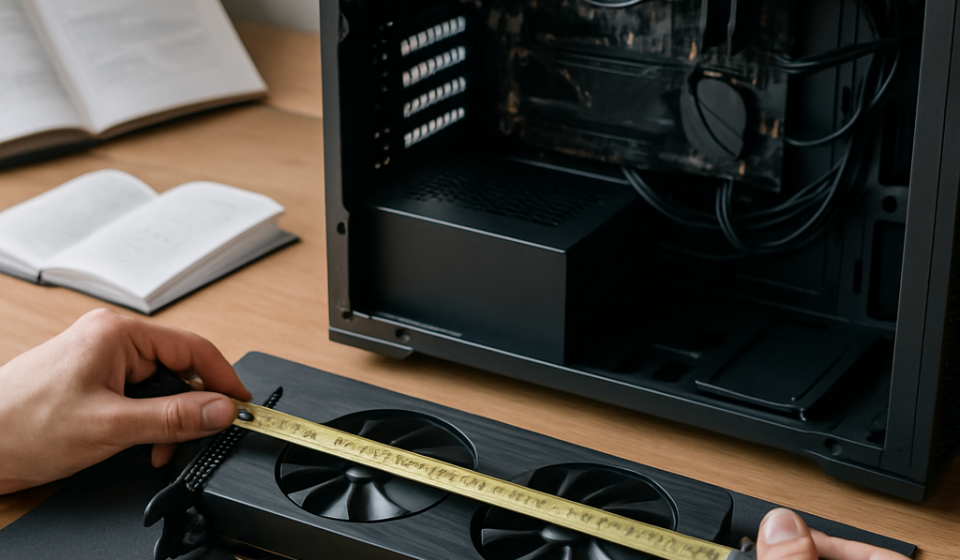
Aktuelle High-End-Karten der RTX-40-Serie oder AMDs RX-7000-Linie wachsen ordentlich über die traditionellen Maße hinaus. Nicht selten siehst du Längen von 330 bis 340 Millimetern. Einige Custom-Designs schaffen es sogar auf stolze 360 Millimeter. Das Gehäuse gibt dir vielleicht eine maximale Länge von 350 Millimetern an. Reicht das? Nicht unbedingt. Denn die Hersteller messen oft bis zum Anschlag, ohne die Stromstecker einzurechnen. Ein 12VHPWR-Adapter oder dicke Sleeved-Kabel können problemlos nochmal zwei bis drei Zentimeter nach hinten rausgucken. Passiert das, drückt die Seitenwand auf die Stecker. Das ist nicht nur ärgerlich, sondern auf Dauer auch gefährlich für die Stabilität. Unser Tipp: Rechne immer mit einem Puffer von mindestens 20 Millimetern. Lieber ein kleines bisschen Luft, als zu knapp gebaut. Übrigens, die Breite spielt ebenfalls eine Rolle. Dreieinhalb Slot Designs sind heute Normalität. Wenn dein Gehäuse nur zwei Slotbleche bietet, wird das nichts.
CPU-Kühler: Die vertikale Herausforderung
Hier wird es für viele überraschend. Ein Noctua NH-D15 oder vergleichbare Tower-Brocken sind absolute Spitzenreiter in puncto Kühlleistung. Aber sie sind eben auch riesig. Die Höhe solcher Kühler überschreitet schnell die 160-Millimeter-Marke. Viele Midi-Tower geben eine maximale Höhe von 165 Millimetern an. Klingt knapp, oder? Doch vergiss nicht die Lüfter. Manchmal sitzt oben auf dem Kühlturm ein dritter Lüfter, der die Gesamthöhe nochmals anwachsen lässt. Zudem kommt hinzu, dass die Seitenwand nicht direkt auf dem Kühler aufsitzen sollte. Millimeterluft gehört dazu. Bist du dir unsicher, greif lieber zu einer All-in-One-Wasserkühlung. Ein 240er oder 280er Radiator findet in den meisten aktuellen Gehäusen Platz. Aber Achtung: Prüfe, ob der Radiator an der Front montiert wird und ob dann noch genug Platz für die Grafikkarte bleibt. In manchen Konstruktionen frisst die AIO unnötig viel Tiefe weg. Dann sitzt du da mit einem super CPU-Kühler, aber die GPU passt nicht mehr rein. Klassischer Fehler.
Netzteile: Länge und Formfaktor
Das Netzteil ist das Arbeitstier deines Systems. Und je höher die Wattzahl, desto länger wird das Teil. Ein 850-Watt-Standard-ATX-Netzteil ist oft 160 Millimeter tief. Modelle mit 1000 Watt oder mehr bringen es leicht auf 180 oder sogar 200 Millimeter. In großen Full Towers kein Thema. In einem kompakten Micro-ATX-Case jedoch kann das zum Albtraum werden. Die Kabel stoßen gegen Festplattenkäfige. Du kommst nicht mehr daran, die GPU sauber zu verlegen. In extremen Fällen muss man sogar Käfige ausbauen. Alternativ lohnt sich der Blick auf SFX-L-Netzteile. Die sind kleiner, leistungsstark, kosten aber meist mehr. Wichtig ist auch die Bauweise des Gehäuses. Hat es einen abgedeckten PSU-Shroud? Wunderbar, dann verschwindet das Kabelchaos unter der Haube. Ist der Bereich offen, wirkt ein überlanges Netzteil schnell wie ein Fremdkörper im System. Das stört nicht nur optisch, sondern blockiert schlimmstenfalls den Luftstrom von unten.
Kühlung, Luftstrom und Einbau-Beschränkungen: Maximale Performance durch passende Abmessungen
Du kannst die beste Hardware verbauen. Wenn die Luft steht, leidet die Performance. Das Thema Thermik wird von vielen unterschätzt. Ein Gehäuse ist im Grunde ein Windkanal. Und wie in jedem guten Windkanal kommt es darauf an, dass die Luft einen klaren Weg hat. Staus und Turbulenzen sind der Feind. Die passenden Abmessungen sind dabei nicht nur dafür da, dass alles reinpasst. Sie definieren, wie effektiv deine Lüfter arbeiten können.
Mesh vs. Glas: Ein heikler Kompromiss
Die Optik spielt für viele eine große Rolle. Hartglas-Fronten sehen verdammt gut aus, kein Zweifel. RGB-Lüfter hinter Glas sind der Hingucker schlechthin. Doch Glas ist nun mal eine Luftmauer. Selbst mit seitlichen Schlitzen bekommst du nie so viel Frischluft durch wie bei einer Mesh-Front. Dafür sieht Mesh nicht jedem Geschmack zu. Die Lösung? Einige Hersteller bieten inzwischen Kombilösungen oder leicht poröse Glasscheiben an. Als Faustregel gilt: Je stärker deine Komponenten, desto offener sollte die Front sein. Eine RTX 4080 in einem Case mit geschlossener Glasfront und nur Unterboden-Lüftern? Das wird auf Dauer warm. Richtig warm. Und Lüfter drehen dann auf, was Lärm macht. Das will keiner hören, wenn er nachts zockt oder Rendertasks laufen lässt. Insofern: Entscheide dich bewusst zwischen Optik und Funktion. Oder noch besser, finde ein Case, das beides vereint.
Positive und negative Luftdruck-Setups
Klingt kompliziert, ist es aber nicht. Positive Luftdruck bedeutet, dass mehr Luft hereingeblasen wird, als abgeführt wird. Der Vorteil: Staub wird eher durch Filter gedrückt und landet nicht in jeder Ritze. Negative Druck zieht Luft aus allen Ritzen, was theoretisch etwas besser kühlt, aber dein Gehäuse zur Staubfalle macht. Vor allem in deutschen Wohnungen mit Teppichen und trockener Heizungsluft ist positiver Druck die weitaus pflegeleichtere Wahl. Du solltest also vorne und unten mehr Lüfter als oben und hinten haben. Einfache Mathe. Manchmal reichen schon zwei gute 140er vorne und einer hinten aus. Das ist überschaubar, leise und effektiv.
AIO-Radiatoren: Wo montieren?
Das ist ein Dauerbrenner in Communitys. Front-Montage oder Top-Montage? Bringst du den Radiator an die Front, saugt er kühle Außenluft direkt durch das Gitter. Das ist optimal für die CPU-Temperaturen. Allerdings wird die Grafikkarte etwas wärmer angesaugt, da sie die vom Radiator bereits leicht erwärmte Luft bekommt. Montierst du die AIO oben, profitiert die GPU von frischer Frontluft. Die CPU wiederum läuft minimal wärmer, weil der Radiator die Innenraumtemperatur nutzt. Unsere Erfahrung bei DiNukai? Für reine Gaming-Last, wo primär die GPU schwitzt, ist Top-Montage oft die bessere Wahl. Bei Workstations mit hoher CPU-Last holst du dir die Edge mit Front-Montage. Ganz egal, wie du es machst: Prüfe vor dem Kauf des Gehäuses, ob dein Radiatorformat überhaupt supported wird. Ein 280er passt nicht in jeden Midi-Tower. Und ein 360er braucht oft spezifische Montagelöcher, die nicht selbstverständlich sind. Nichts ist ärgerlicher, als einen riesigen Radiator in den Händen zu halten und dann zu merken, dass er optisch zwar passt, aber mechanisch nicht befestigt werden kann.
Wenn Abmessungen den Luftstrom blockieren
Es gibt eine oft übersehene Limitierung. Dicke Custom-Grafikkarten mit dreieinhalb Slots Breite verhindern manchmal, dass du unterhalb der GPU Lüfter montierst. Sie sitzen quasi auf dem PSU-Shroud oder dem Boden auf. Das unterbricht geplante Airflows. Gleiches gilt für übergroße CPU-Tower, die so breit sind, dass sie den Weg für den oberen Luftstrom zur Grafikkarte versperren. Du merkst es spätestens beim Zusammenbau. Plötzlich gibt es tote Zonen, in denen die Luft einfach nicht zirkuliert. Ein bisschen Nachdenken vor dem Kauf verhindert solche Überraschungen. Versprochen.
Montage-Schritte: Von der Vorbereitung bis zum sicheren Einbauen
Jetzt wird es handfest. Das Gehäuse steht da. Die Komponenten warten. Und jetzt? Jetzt zählt die Reihenfolge. Wer hier durcheinander wirft, baut sich Ärger ein. Ganz simpel. Lass uns den Prozess Schritt für Schritt durchgehen. Keine Hektik. Atme durch. Das wird schon.
Phase 1: Die Vorbereitung
Zuerst packst du alles aus und legst einen großen, hellen Arbeitsbereich an. Küchentische sind klasse. Teppichboden ist der natürliche Feind von elektronischen Bauteilen. Also bleib lieber auf Holz oder Linoleum. Kontrolliere die beigelegte Schraubenbox. Sortiere sie. Bei DiNukai haben wir schon Builds gesehen, bei denen am Ende drei Schrauben übrig waren, weil der Builder nicht aufgepasst hat. Spoiler: Die fehlten am I/O-Shield. Ach ja, das I/O-Shield. Montierst du es, bevor du das Mainboard ins Gehäuse hebst? Bitte sag ja. Nichts ist frustrierender, als alles verdrahtet zu haben und dann zu merken, dass das verchromte Blech noch auf dem Tisch liegt. Wir nennen das den Anfänger-Klassiker. Jeder hat ihn mindestens einmal durchgemacht. Du nicht? Dann bist du entweder Profi oder noch sehr, sehr frisch im Business. Egal, hauptsache es wird gemacht.
Phase 2: Board, Kühler und Stromversorgung
Setze die Standoffs für dein Mainboard-Format. ATX braucht neun Schraubpunkte, Mini-ITX nur vier. Klingt banal, aber ein vergessener Standoff unter dem Board sorgt für Kurzschlüsse. Das ist der Moment, in dem dein Herz einen Sprung macht, wenn dann nichts bootet. Danach kommt das Netzteil rein. Schiebe es von hinten in den Shroud und fixiere es. Modular? Dann erst die nötigen Kabel anstecken, bevor du das PSU verstaust. So sparst dir akrobatische Griffe später. Wenn du einen großen Tower-Kühler nutzt, montierst du ihn idealerweise, bevor das Board ins Gehäuse wandert. Bei AIOs hingegen kannst du das Board erst einsetzen, den Radiator aber schon an der Front oder dem Deckel befestigen. Das spart Nerven, wenn die Finger nicht mehr zwischen Radiator und Festplattenkäfig passen. Das ist kein Witz, bei manchen Cases ist der Zwischenraum wirklich minimal.
Phase 3: Grafikkarte und Feinschliff
Die GPU ist der Moment der Wahrheit. Entferne die benötigten PCI-Slotbleche am Gehäuse. Nicht zu früh, sonst staubt es ein. Setze die Karte senkrecht in den obersten x16-Slot. Hörst du das Klicken? Perfekt. Schraub sie am Heck fest. Bei schweren Karten ab drei Kilo zusätzlich einen GPU-Halter montieren. Die PCIe-Slotbleche auf modernen Boards halten das Gewicht langfristig nicht aus. Ein verbogener Slot ist ein teures Problem. Danach folgen die Frontpanel-Anschlüsse. Die kleinen Header für Power, Reset und LEDs sind der Inbegriff von Fummelei. Nimm eine Pinzette oder ein spezielles Tool, falls vorhanden. Oder nutze die Finger deiner Freundin oder deines Freundes. Spaß beiseite, Ruhe bewahren. Abschließend das Kabelmanagement. Aber dazu gleich mehr im nächsten Abschnitt.
Der erste Start
Bevor du die Seitenwand zuklickst, mach einen Testlauf. Schließe Strom, Monitor, Tastatur und Maus an. Drück Power. Läuft alles? Lüfter drehen? Bild da? Dann kannst du finalisieren. Wenn nicht, beruhige dich. Meist sitzt nur ein RAM-Riegel nicht sauber oder der CPU-Strom ist vergessen. Das passiert. Tief durchatmen. Kontrollieren. Korrigieren. Panik ist der schlechteste Berater beim PC-Bau.
Kabelmanagement und Zubehör: Sauberer Innenraum trotz beengter Abmessungen (DiNukai-Tipps)
Du kennst das Bild. Im Internet siehst du Builds, die aussehen wie aus dem Reagenzglas. Kein Kabel zu sehen. Alles perfekt. Und dann schaust du in dein eigenes Gehäuse und siehst ein Spaghetti-Monster. Keine Sorge, das kriegen wir hin. Gerade bei kompakten Abmessungen ist Ordnung nicht nur schön, sondern essenziell. Denn jedes lose Kabel stört den Luftstrom oder lehnt irgendwo an, wo es nicht soll. Zudem sieht es einfach nicht aus. Und wir wollen doch alle einen Build, auf den wir stolz sind, oder?
Die Kunst der Verlegung
Moderne Gehäuse haben meist eine Kabelwanne hinter dem Mainboard. Nutze sie. Das 24-Pin-ATX-Kabel ist dick. Richtig dick. Wenn dein Gehäuse dort nur 15 Millimeter Spielraum bietet, wirst du kämpfen. Abhilfe schaffen flache oder individuell gefertigte Verlängerungen. Bei DiNukai setzen wir in engen Builds oft auf sogenannte Sleeved-Kabel oder alternative PSU-Formate mit kompakteren Leitungen. Ein weiterer Geheimtipp: Klett-Kabelbinder statt der Einweg-Plastikdinger. Die lassen sich öffnen, neu justieren und wieder schließen. Während des Baus wirst du zigmal Kabel verlegen, zurücknehmen und anders führen. Klett spart hier enorm Zeit und Nerven. Das ist kein Luxus, das ist pure Lebensqualität.
Alles an seinem Platz
Viele Cases bieten heute Anklebehaken oder Schlaufen im Inneren. Nutze sie für die Frontpanel-Kabel. Diese dünnen, steifen Drähte sind der Albtraum jedes Builders. Fädel sie eng am Gehäuserahmen entlang, nicht quer über das Mainboard. Bei RGB-Lüftern und Hubs gilt: Weniger ist mehr. Ein einzelner Controller, den du im PSU-Shroud oder hinter dem Mainboard verstaust, reduziert die Kabelmenge drastisch. Vergiss nicht, überschüssige Länge nicht einfach zu knicken und irgendwo reinzupressen. Das belastet die Leitungen und kann auf Dauer zu Wackelkontakten führen. Wickel sanft, lege geschmeidig. Denk dran: Das Kabelmanagement ist keine Rush-Disziplin. Ein paar Minuten mehr investieren lohnen sich optisch und technisch.
Falls du das Gefühl hast, das wird trotzdem eng, hier unsere schnelle DiNukai-Checkliste:
-
✓
Standoffs prüfen: Jedes Loch muss einen Gegenpart haben. Keiner darf frei unter dem Board stehen. -
✓
I/O-Shield zuerst: Wirklich. Es ist nicht lustig, das später einzusetzen. -
✓
Puffer einplanen: 20 Millimeter mehr Platz als das Datenblatt sagt, haben noch nie geschadet. -
✓
Testboot vor dem Zumachen: Ein funktionierender PC mit offener Seitenwand lässt sich einfacher debuggen. -
✓
Klett statt Plastik: Dein zukünftiges Ich wird es beim nächsten Upgrade dir danken.
Zubehör, das den Unterschied macht
Investiere in einen guten GPU-Halter. Die Dinger gibt es inzwischen für wenig Geld. Sie verhindern, dass deine teure Grafikkarte im Laufe der Monate durchhängt. Ebenso lohnenswert: Magnetische Staubfilter für zusätzliche Öffnungen, besonders wenn du positive Luftdruck-Setups fährst. Und falls dein Case keine Ablage für das Headset bietet, ist das zwar nicht reines Kabelmanagement, aber es tut der Schreibtischordnung gut. Kleine Dinge, große Wirkung. Am Ende zählt das Gesamtbild. Und ein aufgeräumter Innenraum zeigt, dass du dir Mühe gegeben hast. Das ist doch was wert.
Am Ende bleibt ein Gefühl. Das Gefühl, alles richtig gemacht zu haben. Wenn die Abdeckungen einrasten, die Lüfter leise surren und das RGB sanft durch das Side-Window schimmert. Das ist der Moment, warum wir das alles tun. Die Gehäuseauswahl mag am Anfang überwältigend wirken. Die Abmessungen sind eine Wissenschaft für sich. Und das Einbauen fordert Geduld. Aber mit dem richtigen Leitfaden ist es kein Glücksspiel mehr, sondern ein planbarer, fast meditativer Prozess. Ob du nun einen knappen Mini-ITX-Rechner für die nächste LAN-Party zusammenbaust oder einen monströsen Workstation-Tower für 4K-Gaming und Rendering – die Grundregeln bleiben dieselben. Misst nach, plant vor und bleibt ruhig. Bei DiNukai leben wir nach diesem Mantra. Und wenn du das nächste Mal vor einem leeren Gehäuse stehst, weißt du genau, was zu tun ist. Viel Erfolg beim Bau!