Monitor Bildmodus optimieren: DiNukai Gaming Guide

Noch immer auf dem Standard-Bildmodus unterwegs? Warum dein Monitor deine Winrate killt – und wie du mit „Monitor Bildmodus Optimieren“ endlich durchstartest
Stell dir vor: Du hast gerade mal wieder hunderte Euro in deine RTX-Grafikkarte und diesen fetten Prozessor gepumpt. Dein Setup sieht aus wie das Kommandozentrum der NASA. Die LEDs pulsieren im Takt deiner Playlist, und die Maus wiegt gerade mal 63 Gramm. Perfekte Voraussetzungen, um in der Ranked-Lobby abzuräumen, oder? Aber irgendwas stimmt nicht. Der Gegner huscht durch die Schatten, und du siehst ihn nicht. Die Farben wirken matschig, als hätte jemand den Kontrastfilter aus den Neunzigern darübergelegt. Und warum fühlt sich alles so träge an, obwohl dein Ping bei 12 ms liegt? Hier kommt die bittere Pille: Dein Monitor könnte alles kaputtmachen, was deine teure Hardware an Performance auf die Straße legt. Und das nur, weil du ihn immer noch im Werkspreset laufen lässt. Das ist so, als würdest du einen Supersportwagen mit Traktorkennzeichen fahren. Es funktioniert, aber es ist eine Schande.
Genau hier setzt der Ansatz von DiNukai an. Wir denken nicht nur in Frames und MHz, sondern im Gesamtpaket. Seit 2019 haben wir aus Entwickler- und Enthusiastenperspektive gelernt: Der Bildmodus deines Displays ist das Schlüsselloch, durch das du dein gesamtes Gaming-Erlebnis wahrnimmst. Kümmerst du dich nicht darum, bleibt Potential auf der Tafel. Gutes Equipment ist die halbe Miete. Die andere Hälfte? Die optimale Einstellung desselben. In diesem Guide nehmen wir uns vor, deine Augen zu entlasten, deine Reaktionszeit zu pushen und dir das Toolbox-Wissen an die Hand zu geben, um deinen Monitor Bildmodus zu optimieren. Keine trockene Fachpredigt. Sondern Schritt für Schritt mit dem nötigen Praxisbezug. Denn wir wollen, dass du am Ende nicht nur besser spielst, sondern das Ganze auch noch in vollen Zügen genießt.
Warum der Monitor-Bildmodus dein Gaming-Erlebnis formt: Aspekte aus der DiNukai-Entwicklerperspektive
Wenn wir bei DiNukai an unseren Workstations neue Builds testen, sehen wir das Phänomen fast täglich. Ein Rechner liefert konstante 240 FPS, die Temperaturkurve ist sauberer als eine frisch geputzte Brille, und trotzdem flucht der Tester irgendwann über „Input-Lag“. Was passiert? Wir schalten den Monitor um. Statt des werksseitigen „Standard“-Modus nehmen wir ein durchdachtes Profil, und plötzlich fühlt sich die Mausbewegung wie butteran – obwohl sich an der Hardware absolut nichts geändert hat. Klingt nach Magie. Ist es aber nicht.
Dein Monitor ist nämlich kein passives Fenster. Er ist ein kleiner Computer für sich. Dahinter steckt ein sogenannter Scaler, der das Signal deiner Grafikkarte interpretiert, skaliert, in einen Farbraum presst und durch interne Filter jagt. Jeder Bildmodus, den du im OSD auswählst, verändert diese Verarbeitungskette. Der „Cinema“-Modus schaltet Rauschfilter und Kantenglättung hinzu. Super für Netflix, tödlich für competitive Gaming. Denn jedes zusätzliche Verarbeitungsbit erhöht die Latenz. Millisekunde um Millisekunde summiert sich das zu einemsubjektiven Gefühl von Trägheit, das dir den entscheidenden Duell entscheidet. Und dann ist da noch die psychologische Komponente. Ein Bildmodus, der die Schwarzwerte anhebt, mag nett aussehen in hellen Räumen. Aber in einem dunklen Horror-Game oder einem Shooter mit düsteren Maps machst du dich dadurch selbst blind. Der Gegner, der sich im Schatten duckt, verschmilzt mit dem Hintergrund, weil dein Monitor meint, es wäre eine gute Idee, Nacht in Milchkaffee zu verwandeln.
Unsere Entwickler bei DiNukai schauen deshalb nicht nur auf Benchmarks. Wir analysieren, wie das menschliche Auge schnelle Bewegungen und Farbkontraste verarbeitet. Das Ergebnis: Ein Bildmodus ist der verlängerte Arm deiner Hardware. Er kann Tarnung auflösen oder sie verschlimmern. Er kann dir flüssiges Gameplay vorgaukeln oder es ruinieren. Alles hängt davon ab, ob du den Modus bewusst wählst oder einfach das nimmst, was der Hersteller aus Marketinggründen als Default gesetzt hat. Denn der Standardmodus ist in den meisten Fällen ein Kompromiss. Er soll im Laden unter Neonröhren gut aussehen. Nicht in deinem Zimmer beim Zocken um drei Uhr nachts. Das ist ein gewaltiger Unterschied. Und genau deshalb formt der Monitor-Bildmodus dein Erlebnis mehr, als dir lieb ist.
Monitor Bildmodus Optimieren: Grundlegende Einstellungen für präzise Farben und schnelle Reaktionszeiten – DiNukai-Ansatz
Bevor wir in die technische Feinjustierung abtauchen, müssen die Basics sitzen. Stell dir das wie das Fundament eines Hauses vor. Wenn das wackelt, bringt die schönste Einrichtung nichts. Das DiNukai-Team hat über die Jahre ein pragmatisches Set an Regeln entwickelt, das wir jedem ans Herz legen, der seinen Monitor Bildmodus optimieren will. Regel Nummer eins: Die Helligkeit. Viele von uns lassen den Regler einfach auf 100 Prozent stehen. Das kommt daher, dass frühere Panels dunkler waren. Moderne Displays sind aber so hell, dass du bei voller Power binnen einer Stunde Augen wie ein Kaninchen in der Nacht hast. Besser ist ein Wert zwischen 25 und 45 Prozent des Maximalwerts, angepasst an dein Raumlicht. Bei DiNukai empfehlen wir konkret einen Bereich um 120 bis 140 cd/m² für den typischen Abendzocker. Damit siehst du Details in hellen Szenen, ohne dass der Panel-Glow bei IPS-Displays die Schwarzwerte auffrisst.
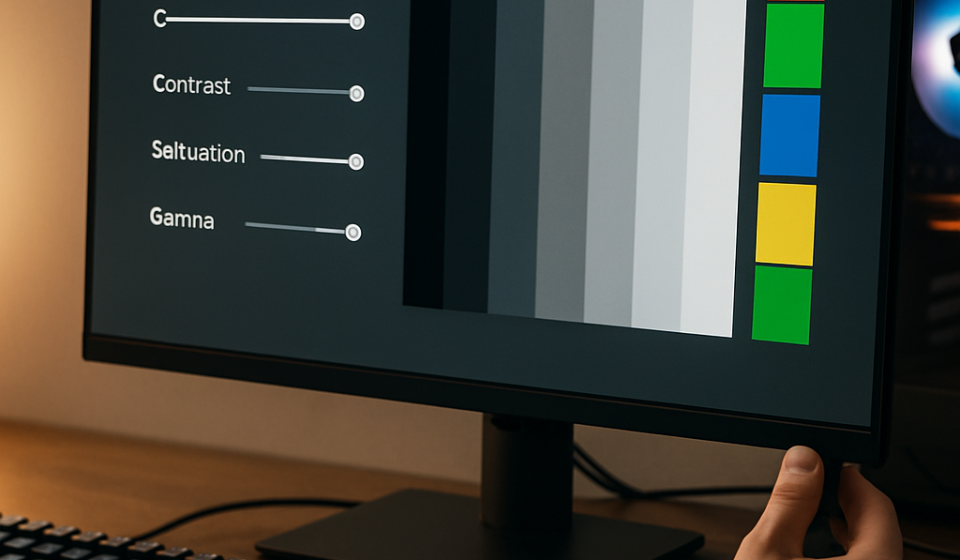
Regel Nummer zwei: Kontrast. Klingt simpel, ist aber eine Wissenschaft für sich. Fast jeder Monitor bietet einen dynamischen Kontrast. Klingt sexy, ist aber der größte Feind jedes Gamers. Dynamischer Kontrast regelt die Hintergrundbeleuchtung in Echtzeit. Das führt zu ständigem Flackern, nervigen Sprüngen in der Helligkeit und zusätzlicher Verzögerung. Unser Tipp? Finger weg. Stell den Kontrast auf den nativen Wert des Panels und nutze stattdessen die statische Kontrastregelung, um das Maximum herauszuholen. Ein gutes Testbild mit Graustufen hilft hier enorm. Du wirst merken: Oft reicht ein Wert zwischen 70 und 80 Prozent, bevor hellste Weißtöne anfangen, ihre Zeichnung zu verlieren. Das sogenannte White Clipping willst du unbedingt vermeiden, denn in verschneiten Spielwelten oder hellen Sci-Fi-Landschaften verlierst du sonst jede Textur.
Kommen wir zur Reaktionszeit, oder besser gesagt zum Overdrive. Das ist sozusagen das Turbo-Feature deines Panels. Aber wie bei allem im Leben gilt: Zu viel des Guten macht es schlimmer. Die höchste Overdrive-Stufe, oft „Extreme“ oder „Faster“ getauft, produziert typischerweise inverses Ghosting. Das bedeutet, hinter bewegten Objekten erscheinen kurzzeitig komische Schlieren in falschen Farben. Sieht aus wie ein Bug, ist aber Physik. Die goldene Mitte ist in der Regel die mittlere Stufe, häufig „Fast“ oder „Normal“. Teste das mit dem klassischen UFO-Test. Wenn das fliegende Diskus-Objekt sauber aussieht, ohne Kometenschweif oder Umrandung, hast du den Sweet Spot gefunden. Bei unseren DiNukai-Systemen passen wir die Treiberprofile so an, dass die Kommunikation zwischen Grafikkarte und Monitor schon auf Software-Ebene reibungslos läuft. Denn wenn das Signal optimal harmoniert, spürst du den Unterschied. Nicht nur in der Theorie, sondern direkt im Deathmatch.
Gaming-Profile vs. Standard-Profile: Den Bildmodus optimal nutzen – Tipps von DiNukai
Jetzt wird es konkret. Du öffnest das OSD deines Monitors und siehst eine wilde Liste: Standard, sRGB, FPS, RTS, RPG, Film, Benutzer. Klingt nach einer wilden Party, bei der nicht jeder Gast auch wirklich willkommen ist. Aber was bedeuten diese Profile überhaupt? Standard-Profile sind der klassische Allrounder. Sie sind darauf getrimmt, im Büroalltag und beim Surfen nicht zu nerven. Das heißt, sie nutzen oft einen kühlen Weißpunkt bei 7000 bis 8000 Kelvin und heben die Gammakurve moderat an. Das Ergebnis: knallig, modern, aber total ungeeignet für Gaming. Du bekommst bläuliche Hauttöne, unnatürliches Weiß und einen Kontrast, der auf Dauer anstrengend ist.
Gaming-Profile hingegen sind die Raucherlounge der Bildmodi. Aggressiver. Direkter. Sie forcieren helle Schattenbereiche, pumpen die Farbsättigung und deaktivieren interne Filter, um den Input-Lag zu drücken. Das klingt erstmal traumhaft für die schnelle Runde Counter-Strike oder Warzone. Aber Achtung: Nicht jedes Gaming-Profil ist für jedes Genre ideal. Ein reines FPS-Profil hebt die Schwarzwerte stark an. Das hilft, Gegner in dunklen Ecken zu spotten, raubt dir aber gleichzeitig die Atmosphäre in einem grafisch dichten Rollenspiel wie Cyberpunk 2077. Denn dort willst du tiefe, sattige Schwarzwerte und filmische Kontraste. Ein RPG-Profil hingegen könnte zu viel Sättigung mitbringen, was zwar Screenshots schöner macht, aber schnelle Bewegungen verschwimmen lässt, weil die Verarbeitungsschritte anders priorisiert werden.
Bei DiNukai empfehlen wir deshalb ein modulares Denken. Nutze sRGB oder ein neutrales Standard-Profil als Basis für Strategie- und Simulationsgames, wo Farbtreue wichtiger ist als Effekthascherei. Für schnelle Multiplayer-Titel kannst du auf ein FPS-Profil wechseln, solltest aber anschließend manuell die Schwarzwert-Anhebung etwas zurücknehmen. Sonst wirkt alles flach wie ein Poster statt wie eine Szene. Unsere Empfehlung in tabellarischer Form:
| Kriterium | Gaming-/FPS-Profil | Standard-/sRGB-Profil | Wofür das Beste |
|---|---|---|---|
| Input-Lag | Minimal, Scaler im Boost-Modus | Moderat, ausgewogen | Competitive Ego-Shooter & Arena-Games |
| Schwarzwerte | Helligkeit in Shadows angehoben | Nativ, tief und detailreich | Story-lastige Single-Player-Abenteuer |
| Farbsättigung | Oft überzeichnet für Effekte | Referenznah nach sRGB-Norm | Content Creation & entspanntes Gaming |
| Augenkomfort | Mittel, harter Kontrast | Hoch, ausgewogene Abstufungen | Lange Sessions & gemütliches Zocken |
Das wichtigste Learning daraus: Profile sind Werkzeuge, keine Religion. Du musst nicht in einem einzigen Modus gefangen sein. Wenn du abends gemütlich Witcher spielst, nimm ein neutrales Profil. Wenn die Jungs aus dem Discord zum ranked Push anrufen, schaltest du um. Ein DiNukai-Setup unterstützt dich dabei, dass diese Umstellung flüssig und ohne Treiberchaos vonstattengeht. Wir wissen, dass Flexibilität der wahre Endgame-Loot ist.
Gamma, Farbtemperatur und Kontrast im Bildmodus: Die Feinabstimmung mit DiNukai-Hardware
Die Basics sitzen. Die Profilwahl ist klar. Jetzt geht es ans Feintuning. Und sei ehrlich: Genau hier verlieren die meisten den Faden. Gamma, Farbtemperatur, RGB-Gain – das klingt nach dem Workshop, den du freiwillig in der Schule geschwänzt hast. Aber keine Panik. Wir machen das Schritt für Schritt, ohne dass dir ein Professor mit Bleistift im Mundwinkel über die Schulter schaut. Gamma beschreibt im Grunde, wie dein Monitor Mitteltöne darstellt. Der Standard für PCs ist 2,2. Das bedeutet, dass die Helligkeitskurve nicht linear ist, sondern die mittleren Graustufen leicht abdunkelt. Warum? Weil das menschliche Auge nicht linear sieht. Bei einem Gamma von 2,2 wirkt alles natürlich, plastisch, ordentlich.
Was passiert bei falschem Gamma? Zu niedrig, sagen wir 1,8, und dein Bild wirkt so flach wie ein verbrauchter Luftballon. Alles ist grau und hat keine Tiefe. Zu hoch, etwa 2,4, und plötzlich versinken die Schatten in einer schwarzen Suppe, in der selbst Batman keinen Feind mehr findet. Für die meisten Spiele bleibst du bei 2,2. Aber es gibt Ausnahmen. Extrem dunkle Horrorspiele profitieren manchmal von einem leicht abgesenkten Gamma von 2,0 bis 2,1, weil du so feine Details in den Nachtszenen erahnen kannst, ohne dass das Bild insgesamt aufgehellt wird. Probier das einfach mal aus. Du wirst staunen, wie viel Zeichnung plötzlich in der Dunkelheit auftaucht.
Die Farbtemperatur misst den Weißpunkt deines Displays in Kelvin. Der Referenzwert für Tageslicht ist 6500 Kelvin. Das ist ein warmes, natürliches Weiß. Viele Monitore werden ab Werk auf 7500 bis 9000 Kelvin kalibriert, weil dieses kühle Blau auf der Verpackung und im Elektromarkt unter grellen Lichtern schick aussieht. Für dein Gesicht vor dem Bildschirm ist das aber ein Albtraum. Haut sieht krank aus, Lava verliert Wärme, und Winterlandschaften wirken steril. Stell deinen Monitor auf 6500K. Wenn dein OSD das nicht direkt anzeigt, nutze den RGB-Gain. Senke das Blau leicht ab, bis ein weißes Word-Dokument oder eine neutrale Webseite tatsächlich weiß und nicht eisblau wirkt. Kleiner Tipp aus der DiNukai-Werkstatt: Ein korrektes Weiß reduziert nachweislich die Augenermüdung. Das heißt, du kannst länger fokussiert bleiben. Und länger fokussiert heißt in der Regel: besseres Aim.
Zum Kontrast noch ein wichtiges Wort. Jede Panel-Technologie hat hier ihre Eigenheiten. IPS liefert stabile Farben bei Blickwinkeländerungen, bringt aber oft nur 1000:1 statischen Kontrast. VA-Panels können 3000:1 bieten, neigen aber in dunklen Passagen zu Smearing bei schnellen Bewegungen. OLED ist der King mit quasi unendlichem Kontrast, verlangt aber Pflege und spezielle Burn-in-Vermeidung. Was bedeutet das für die OSD-Einstellung? Lass den Kontrast nahe dem nativen Wert des Panels. Jede künstliche Kontrasterweiterung ist ein Algorithmus, der rechnet, verzögert und flackert. Bei DiNukai-Hardware stimmen wir die Komponenten so aufeinander ab, dass die nativen Fähigkeiten deines Panels voll zum Tragen kommen. Wir glauben an echte Performance, nicht an Filter-Zauberei. Wenn du das verinnerlichst, bist du der Filterkette schon einen großen Schritt voraus.
Kalibrierung Schritt für Schritt: Monitor Bildmodus optimieren mit DiNukai-Tools und Support
Theorie ist schön und gut. Aber nur, wenn sie auf die Straße kommt. Deshalb hier die praktische Anleitung, wie du deinen Monitor Bildmodus optimierst, ohne dafür ein Ingenieursdiplom zu brauchen. Wir haben bei DiNukai diesen Workflow tausendfach durchgespielt – sowohl für unsere Eigenbausysteme als auch für Kunden, die sich nicht sicher sind, ob ihr teurer Bildschirm nun wirklich das hält, was er verspricht. Schnapp dir einen Kaffee, mach die Tür zu, und leg los.
- Mach die Bühne frei: Dimme direktes Licht ab. Sonnenlicht auf dem Screen verfälscht deine Wahrnehmung. Der Monitor sollte mindestens eine halbe Stunde gelaufen sein, damit die LEDs thermisch stabil sind. Ein kalter Monitor lügt dich bunt an.
- Werksreset: Öffne das OSD und resette alles auf Werkseinstellungen. Klingt banal, aber so eliminierst du verwaiste Regler und verborgene Filterreste aus vorherigen Experimenten.
- Custom-Profil anlegen: Wähl den benutzerdefinierten Modus. Fest verdrahtete Presets wie „Dynamic“ oder „Eco“ sind oftmals nicht frei editierbar. Du willst aber die Kontrolle.
- Helligkeit justieren: Schraube die Helligkeit runter. Weiße Flächen sollen nicht blenden. Nutze ein Graustufentestbild im Internet. Alle Abstufungen müssen sichbar bleiben. Ziel ist ein Wert, der dein Raumlicht berücksichtigt.
- Kontrast setzen: Dreh hoch, bis du gerade noch die Unterschiede in den hellen Graustufen siehst. Wenn Wolken in Spielen plötzlich nur noch weiße Bretter sind, war es zu viel. Zurückgehen.
- Gamma fixen: Stell auf 2,2, falls verfügbar. Teste mit einem Gammachart. Die Mitteltöne sollen weder ausgewaschen noch zu düster wirken. Bei Horror-Fans: Hier darfst du leicht abweichen.
- Weißpunkt und Farbtemperatur: Wechsel in den manuellen RGB-Modus. Ziel ist ein neutrales Weiß ohne Blau- oder Gelbstich. Unsere DiNukai-Systeme bringen oft schon vorkalibrierte ICC-Profile mit, die dir den Einstieg enorm erleichtern.
- Overdrive justieren: Nimm die Stufe, die Ghosting vermeidet. Normalerweise die mittlere. Teste mit Bewegungsmustern oder einfach ingame, indem du die Kamera schwenkst.
- Müll raus: Dynamischer Kontrast aus. Rauschfilter aus. Künstliche Schärfung aus. Alles, was „Intelligent“ oder „Dynamic“ heißt, wird bei uns misstrauisch beäugt und abgeschaltet.
- Speichern und Software koppeln: Speicher das OSD-Preset. Installiere dann unter Windows oder via AMD/NVIDIA-Panel ein passendes Farbprofil. So spricht GPU und Monitor dieselbe Sprache. Kein Misston mehr.
Siehst du? Keine Raketenwissenschaft. Nur Konsequenz. Nach einer Woche intensiven Spielens solltest du nochmal kontrollieren, ob sich deine Wahrnehmung verschoben hat. Das Auge gewöhnt sich schnell an. Wenn du bei einem Schritt hängenbleibst oder ein High-End-Panel mit exotischem Menü hast, zögere nicht. Der DiNukai-Support ist genau für solche Fälle da. Wir haben für fast jedes populäre Display-Modell bereits optimierte Startwerte in unserer Datenbank. Ein kurzer Dialog mit unserem technischen Team kann dir Stunden Trial and Error ersparen. Das ist für uns Teil des Service. Nicht jeder will zum Monitor-Expert mutieren. Manche wollen einfach nur das beste Bild – punkt.
Das klärt die Community am häufigsten
Kann ich den Bildmodus wirklich spürbar verbessern, ohne ein Colorimeter zu kaufen?
Absolut. Visuelle Testbilder und die oben genannten Schritte bringen dich schon 80 bis 85 Prozent ans Ziel. Ein Colorimeter poliert das Ergebnis professionell auf, aber für reines Gaming ist das nicht zwingend nötig. Bei DiNukai haben wir zudem oft Presets parat, die dich sehr nah ranbringen.
Ändert der Bildmodus tatsächlich meine Frame-Rates?
Nein, nicht direkt. Die FPS berechnet weiterhin deine GPU. Aber der Bildmodus beeinflusst die wahrgenommene Flüssigkeit und den Input-Lag. Ein schwerer Modus mit viel Postprocessing kann das Gefühl von Stottern erzeugen, selbst wenn die Zahl oben rechts stabil bleibt. Am Ende zählt, was dein Auge und deine Hand spüren.
Warum sieht mein Bild nach der Kalibrierung „dumpf“ aus?
Das ist der gewohnte Knall, der fehlt. Viele Factory-Defaults sind übersättigt und kalt, weil das im Laden gut verkauft. Ein kalibriertes Bild ist korrekt, nicht langweilig. Gib deinen Augen zwei bis drei Tage. Danach wirst du den alten Modus als grellen Teletubbie-Filter empfinden. Vertrau uns, das passiert fast jedem.
Wie oft muss ich das alles nachjustieren?
Alle drei bis sechs Monate ein kurzer Check ist sinnvoll. LEDs altern, und dein Raumlicht ändert sich saisonal. Im Winter ist es früher dunkel, im Sommer heller. Außerdem bringen Grafiktreiber-Updates manchmal neue Farbprofile mit. Ein kurzer Blick ins OSD reicht meist.
Am Ende des Tages geht es beim Monitor Bildmodus Optimieren nicht darum, zum perfekten Technik-Nerd zu mutieren. Es geht darum, das Beste aus dem Setup herauszuholen, für das du hartes Geld bezahlt hast. Bei DiNukai glauben wir fest daran, dass außergewöhnliche Spielerlebnisse aus der Summe vieler kleiner Optimierungen entstehen. Die richtige Grafikkarte ist wichtig. Der schnelle Prozessor ist wichtig. Aber der Bildmodus? Der ist das unsichtbare Band, das alles zusammenhält. Wenn das passt, spürst du den Unterschied nicht nur in den Statistiken, sondern einfach beim Zocken selbst. Weil es sich besser anfühlt. Weil es immersiver ist. Und weil du endlich den Kerl in der Ecke siehst, der dir sonst zum zehnten Mal den Round-Win geklaut hätte. Also, schieb den Stuhl ran, greif zur Fernbedienung oder OSD-Joystick, und trag die Änderungen jetzt in deinen Monitor ein. Deine Augen und deine K.D. werden es dir danken.