DiNukai: Laufwerks-IO optimieren für weniger Gaming-Ladezeiten

Da sitzt du. Controller in der Hand – oder Maus und Tastatur, wir wollen hier niemanden ausgrenzen. Der Startbildschirm deines Lieblingsspiels flackert auf. Und dann? Dann wartest du. Und wartest. Noch ’n Schluck Energy-Drink. Vielleicht kurz Instagram scrollen. Immer noch dieser verdammte Ladebalken. Kennst du, oder? Das ist der Moment, in dem jeder Gamer innerlich kapituliert. Du fragst dich: Hab ich nicht erst vor Kurzem ’ne dicke Grafikkarte eingebaut? Läuft der Prozessor nicht auf Hochtouren? Warum zum Teufel dauert das alles ewig?! Ganz ehrlich: Der größte Flaschenhals in modernen Systemen ist nicht immer dort, wo du ihn vermutest. Es ist die Laufwerks-IO. Und genau hier startet unsere Reise. Stell dir vor, du bootest dein Game und bist binnen Sekunden mittendrin – kein Geduldsspiel, keine Unterbrechung, purer Flow. Das klingt gut? Dann bleib dran. Denn in diesem Gastbeitrag zeigt dir DiNukai Schritt für Schritt, wie du durch gezieltes Laufwerks-IO Optimieren Ladezeiten in die Knie zwingst und endlich das bekommst, worauf es ankommt: ununterbrochenen Spielspaß. Wir reden hier nicht von Halb-Lösungen, sondern von echter, spürbarer Power, die dir den Alltag in deiner virtuellen Welt erheblich leichter macht. Bereit? Los geht’s.
Laufwerks-IO Optimieren Ladezeiten: So erhöht DiNukai die Gaming-Performance
Wir alle wollen es: Dieses butterweiche Gefühl, wenn ein Spiel startet, als hätte man gerade die Eingangstür zu einer anderen Dimension aufgestoßen. Aber stattdessen hängt sich dein Rechner regelrecht auf, weil irgendwo im Hintergrund Bits und Bytes wie in der Berliner Rush Hour durch einen einspurigen Tunnel schieben. Das muss nicht sein. Bei DiNukai haben wir uns seit 2019 genau darauf spezialisiert, aus zähem Kaugummi wieder Vollgas zu machen. Laufwerks-IO Optimieren Ladezeiten ist für uns keine leere Buzzword-Phrase, sondern tägliches Handwerk – mit Herzblut.
Was bedeutet das konkret für dich? Stell dir NVMe-Laufwerke vor, die nicht einfach nur irgendwo in einem Slot hängen, sondern exakt dort platziert sind, wo sie ihre maximale PCIe-Bandbreite ausnutzen können. Wir reden über präzise Zuteilung der Lanes, über Temperaturmanagement – denn eine throttelnde SSD ist ein Rohrkrepierer – und über Dateisysteme, die endlich mal aufgeräumt sind. Einmal mit Profis gearbeitet, merkst du sofort: Hier wird nicht wild drauflosgebaut. Jeder DiNukai-System-Tuning-Prozess beginnt mit einem klaren Blick auf dein ganz persönliches Gaming-Verhalten. Bist du der Typ, der ständig zwischen fünf offenen Spielen hin- und herwechselt? Oder der Story-Driven-Nerd, der ein einziges Epic über Wochen durchzieht? Vielleicht sogar beides plus Content Creation daneben? Je nachdem sieht die Strategie komplett anders aus. Das ist nämlich der Unterschied zwischen Standardware und Maßarbeit. Und diese Maßarbeit spürst du in jeder einzelnen Sekunde Ladezeit, die dir erspart bleibt. Das ist der Grund, warum unsere Kunden immer wieder kommen – weil der Unterschied nicht nur messbar, sondern emotional spürbar ist.
Warum Laufwerks-IO-Latenz dein Gameplay beeinflusst – DiNukai erklärt
Klar, jeder checkt seinen Ping. Zwanzig Millisekunden? Geil. Achtzig? Schon nervig. Aber wann hast du zuletzt auf die Laufwerks-IO-Latenz geschaut? Vermutlich nie. Dabei ist dieser Wert mindestens genauso wichtig. Was sich dahinter verbirgt, ist simpel gesagt die Reaktionszeit deines Speichers. Wie lange braucht die Festplatte oder SSD, um auf eine Anfrage zu antworten und die angeforderten Daten loszuschicken? Wenn das zu lange dauert, steht deine ganze Pipeline still. Die GPU ficht sich die Daumennägel, der RAM hängt rum, und du vor dem Monitor fragst dich, warum gerade die Textur eines Teppichs in Cyberpunk 2077 erst nach drei Sekunden aufschlägt. Das ist frustrierend. Und es ist vollkommen unnötig.
DiNukai erklärt dir den Unterschied gerne mit ’nem einfachen Bild: Dein Prozessor ist ein Sternekoch. Blitzschnell, kreativ, hyper-effizient. Aber wenn der Küchenjunge – in diesem Fall die Laufwerks-IO – die Zutaten nur im Schneckentempo anschleppt, kann der Koch noch so gut sein, es wird trotzdem kaltes Essen. Bei Games, die heutzutage mit Asset-Streaming arbeiten, also Inhalte während des Spiels dynamisch nachladen – Open-World-Titel sind da der Worst-Case –, merkst du Latenzen direkt am eigenen Leib. Plötzlich poppen Bäume auf. Oder Gegner materialisieren sich erst, wenn du schon fast gegen sie geprallt bist. Das ist nicht nur nervig, das kann in kompetitiven Modi den Unterschied zwischen Victory Screen und Rage-Quit ausmachen. Und hier setzt unser Ansatz an. Wir tun nicht so, als wäre alles nur eine nette Bonus-Metrik. Wir wissen: Wer die Laufwerks-IO-Latenz im Griff hat, hat das direkte Kommando über die Realität seines Spiels.
Ein weiterer Aspekt, den viele komplett unterschätzen: Die sogenannten Mikro-Ruckler. Das sind keine großen Abstürze. Einfach nur diese winzigen, kaum definierbaren Stocksekunden, die dir das Gefühl geben, dass etwas „nicht rund“ läuft. Oft liegen die nicht an der Grafikkarte, sondern daran, dass im Hintergrund Shader gecached, Texturen entpackt oder Log-Dateien geschrieben werden. Alles Prozesse, die massiv auf die Laufwerks-IO zugreifen. Wenn dein Speichermedium da ins Schwitzen kommt, weil es gleichzeitig vom Betriebssystem, dem Antivirus, dem Steam-Auto-Update und dem Spiel selbst beansprucht wird, ist der Zauber vorbei. DiNukai liest solche Signale wie ein offenes Buch und konfiguriert dein System so, dass die IO-Prioritäten dort landen, wo sie hingehören: beim Spiel.
Der Moment, in dem Latenz zum Erlebniskiller wird
Es gibt diesen ganz spezifischen Moment in fast jedem modernen Triple-A-Titel. Du öffnest die Karte. Oder du betrittst eine neue Zone. Oder du startest einen Fast-Travel. Der Bildschirm wird schwarz – und dann: Stille. Nichts. Du wartest. Es passiert nichts Dramatisches, aber genau das ist das Problem. Die Immersion reißt. Du wirst brutal aus der Spielwelt gerissen und landest auf deinem Schreibtisch zurück. Das ist der Punkt, an dem selbst die beste Geschichte nicht mehr retten kann, was der Tech-Stack gerade zerstört. Und jetzt stell dir vor, wie sich das anfühlen würde, wenn dieser Übergang flüssig wäre. Ein Sekundenbruchteil. Ein sanfter Fade. Du bleibst drin. Genau darum geht es. Das ist es, was wir bei DiNukai als „Gaming-Flow“ bezeichnen. Nichts darf diesen Flow unterbrechen. Schon gar nicht ’ne schlafende Festplatte.
Der DiNukai-Ansatz zur Laufwerks-IO-Optimierung: Von NVMe bis SSD-Cache
Also, wie machen wir das bei DiNukai? Sagen wir es mal so: Wir sind nicht das Unternehmen, das dir eine SSD in die Hand drückt und meint „Viel Spaß!“. Unser Ansatz ist da deutlich nerdiger. Und deutlich geiler. Wir schauen auf das gesamte Speichersubsystem. Und da fängt es an, wirklich interessant zu werden.
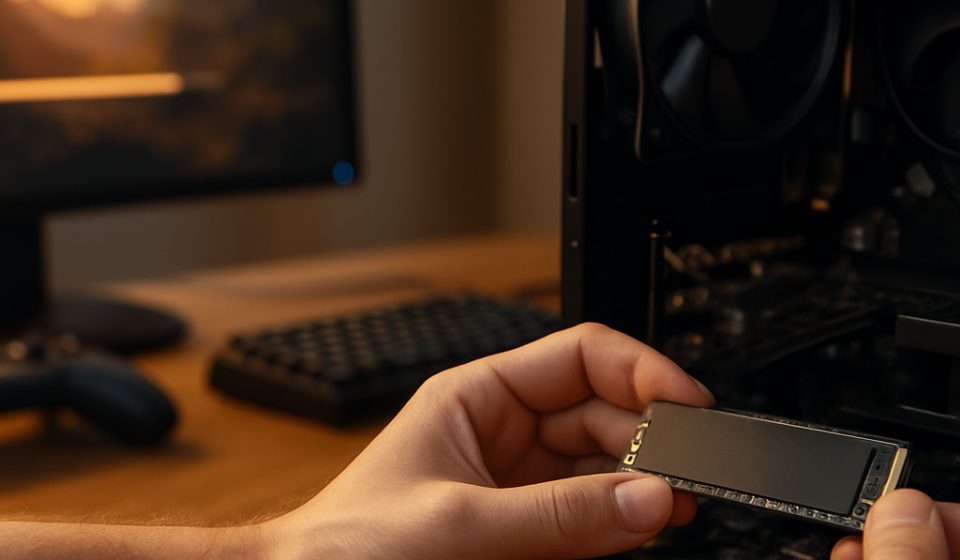
Der erste Hebel ist die Hardware-Plattform. NVMe über PCIe ist heute der Standard, den wir für jeden ernstzunehmenden Gamer-PC voraussetzen. Aber selbst unter NVMe gibt es Welten. Eine Budget-Gen5-SSD? Kann schnell sein. Oder auch nicht. Es kommt auf den Controller an, auf die NAND-Flash-Architektur, ob TLC oder QLC im Spiel ist, und darauf, wie großzügig der SLC-Cache ausfällt. Wir setzen bevorzugt auf Modelle, die einen physischen DRAM-Cache mitbringen. Warum? Weil die Mapping-Tabelle, also quasi das Inhaltsverzeichnis deiner SSD, dort residiert und nicht auf dem langsameren Flash selbst ausgelagert werden muss. Das beschleunigt Random Reads und Writes massiv. Und Random Reads sind im Gaming genau das, was ständig passiert. Kein Game lädt brav eine riesige Datei sequentiell herunter. Es kämpft sich durch Tausende kleine Mesh-Dateien, Audio-Samples und Partikeleffekte.
Aber Hardware ist nur die halbe Miete. Wir kombinieren das mit intelligentem Caching auf Betriebssystemebene. Windows hat mit Features wie Prefetch oder SysMain zwar eingebaute Mechanismen, die sind aber für einen dedizierten Gaming-Rig nicht immer optimal. DiNukai kalibriert diese Dienste feinsinnig neu. Wir schalten übermäßige Logging-Routinen ab, die während des Spiels sinnlos die Festplatte vollschreiben, und sorgen dafür, dass dein RAM gezielt als Vorhaltebecken für die wichtigsten Game-Assets fungiert. ReadyBoost war ein Witz, was wir machen, ist echte Performance-Architektur, die auf fundiertem Know-how basiert.
Für Hardcore-Enthusiasten, die bei uns das Premium-Paket buchen, spielen wir sogar mit Tiered-Storage-Szenarien. Du hast ’ne schnelle 1-TB-Gen5-Platte für deine aktuellen Main-Games und eine größere, chilligere SATA- oder QLC-SSD als Datengrab für deine 500 installierten Indie-Titel aus dem Summer Sale. So entkoppeln wir die Datenlast. Dein Hauptlaufwerk atmet. Der Controller throttelt nicht. Die Temperaturen bleiben auch im Hochsommer im grünen Bereich. Das ist nicht nur theoretisch schön, sondern praktisch goldwert, wenn dein Case ohnehin schon unter Last warm läuft.
Temperatur und Throttling: Das Schweigen der SSDs
Weißt du, was viele Leute nicht wissen? SSDs drosseln sich selbst, wenn sie zu heiß werden. Passiv gekühlte Budget-Platten unter der Grafikkarte? Das ist in nem geschlossenen Gehäuse manchmal der Tod für konstante Performance. Wir kümmern uns drum. Ob durch thermische Pads, durch Lüfterkanäle oder einfach die strategische Slot-Wahl auf dem Mainboard – bei DiNukai bekommt deine SSD die VIP-Behandlung. Sie soll schließlich liefern, nicht schwitzen. Und wenn sie mal doch heißläuft, wissen wir genau, welche Maßnahmen helfen, ohne dass du gleich eine Wasserkühlung für deine M.2-Platte basteln musst. Wobei – warum eigentlich nicht? Aber das ist ’ne andere Geschichte.
Schritt-für-Schritt: Laufwerks-IO optimieren Ladezeiten für Gaming-Systeme von DiNukai
So, genug der Theorie. Lass uns die Hände schmutzig machen. Wenn du dein System selbst auf Vordermann bringen willst – oder einfach nur verstehen möchtest, was wir bei dir im Hintergrund tun –, ist hier der DiNukai-Workflow. Kein Zauber, nur solides Handwerk. Aber das Ergebnis? Magie.
- UEFI/BIOS-Check: Steig ein. Schau, dass deine SATA-Ports im AHCI-Modus laufen, nicht im veralteten IDE-Koma. Hast du NVMe-SSDs? Dann prüfe, ob sie am CPU-gebundenen M.2-Slot hängen und nicht am Chipsatz, der eventuell mit anderen Geräten die Bandbreite teilt. Aktiviere Resizable BAR oder Smart Access Memory. Klingt fancy, hilft aber enorm bei der Effizienz des Datentransfers zwischen CPU und GPU. Kleiner Schalter, große Wirkung. Und während du eh schon im BIOS bist: Aktualisiere auf die neueste Version. Hersteller optimieren die Speicher-Compatibility ständig.
- Treiber und Firmware auf dem neuesten Stand: Nicht nur deine GPU braucht Love. NVMe-Controller haben oft spezifische Treiber vom Hersteller, die deutlich zackiger sind als die generischen Windows-Varianten. Firmware-Updates der SSD selbst fixen oft genau die Bugs, die für Mikro-Freezes sorgen. DiNukai macht das für dich – falls du es selbst versuchst: Backup nicht vergessen, aber das ist dir hoffentlich klar. Niemand will seine Savegames in die ewigen Jagdgründe schicken.
- Energieoptionen checken: Windows liebt es, Energie zu sparen. Sogar am Desktop-PC, wo das absolut niemand braucht. Wechsle vom „Ausgewogen“-Profil zu „Höchstleistung“. Und jetzt kommt’s: Tauch in die erweiterten Optionen. Dort findest du Einstellungen für das PCI-Express-Link-State-Power-Management. Auf Maximum Performance setzen. Das verhindert, dass deine GPU oder SSD in einen Halbschlaf fällt, wenn sie gerade am Start sein sollte. Stell dir vor, dein Laufwerk würde mitten im Bosskampf ein Nickerchen machen. Nicht cool.
- Partitionierung und Alignment: Richte bei einer Neuinstallation darauf, dass deine Partitionen aligned sind – 4096 Bytes sind hier das Zauberwort. Moderne Installationsmedien kriegen das meist hin, aber wenn du manuell partitionierst, sei penibel. Eine falsch ausgerichtete Partition ist wie ’n schiefes Fundament im Haus. Alles baut darauf auf und wird instabil. Und irgendwann knickt die Performance weg.
- Spiele und System trennen: Leg dir eine eigene Partition oder sogar ein eigenes physisches Laufwerk für deine Spiele an. Warum? Weil Windows-Updates, temporäre Browser-Files und Co. nicht den gleichen Controller bombardieren sollen wie dein gerade laufendes Spiel. Das ist keine paranoid übertriebene Maßnahme, sondern simple Lastverteilung. Wenn Steam ein 50-GB-Update zieht, während du in einem anderen Titel unterwegs bist, freut sich dein zweites Laufwerk, den Traffic zu übernehmen. Smart, oder?
- Hintergrundlärm minimieren: Deaktiviere die Windows-Search-Indizierung auf deiner Spielepartition. Absolut unnötig. SysMain (früher Superfetch)? In Zeiten von NVMe und ausreichend RAM teils kontraproduktiv für Gamer. Wir bei DiNukai trimmen das so, dass Windows nicht ständig vorhersagen will, was du als Nächstes brauchst, sondern einfach liefert, wenn du es anforderst. Klingt harsch, ist aber effektiv. Weniger Orakel, mehr Punch.
- Speicherplatz-Reserve wahren: Fülle deine SSD niemals bis zur Kante. Nie. Mindestens 15 Prozent freier Speicher sind Pflicht. Warum? TRIM, Wear-Leveling und Garbage Collection brauchen Luft zum Atmen. Eine vollgemüllte SSD wird langsamer. Punkt. Mach Platz. Lösch diese drei alten Battle-Royale-Titel, die du eh seit Season 4 nicht mehr anrührst. Dein Laufwerk wird es dir mit Geschwindigkeit danken.
- TRIM aktivieren und verifizieren: Öffne die CMD oder PowerShell als Admin. Gib „fsutil behavior query DisableDeleteNotify“ ein. Steht da 0, ist TRIM an. Perfekt. Wenn nicht: „fsutil behavior set DisableDeleteNotify 0“. Das sorgt dafür, dass deine SSD weiß, welche Blöcke echt leer sind und nicht mehr mühsam nachfragt. Klingt technisch, spart aber enorm Zeit bei Schreibzugriffen. Das ist wie ’n guter Hausmeister, der immer weiß, welche Zimmer frei sind.
Dieser Prozess mag aufwendig klingen. Ist er auch. Aber genau deshalb existiert DiNukai. Wir machen das nicht nur nebenbei, sondern mit einer Präzision, die sich aus jahrelanger Beschäftigung mit Gaming-Systemen speist. Wenn du das alles selbst stemmen willst: Respekt. Wir helfen dir aber auch gerne dabei, damit nichts schiefgeht und du nicht versehentlich im BIOS etwas deaktivierst, was du dringend brauchst. Das passiert schneller, als man denkt.
Software-Tools und Best Practices zur IO-Optimierung – Empfehlungen von DiNukai
Gut, du hast die Hardware im Griff. Jetzt brauchst du noch die richtigen Werkzeuge, um den Überblick zu behalten und das System sauber zu halten. Stell dir das vor wie ’ne Werkzeugkiste. Ohne die richtigen Schlüssel drehst du dich im Kreis. Hier kommen die DiNukai-Empfehlungen, die wir selbst täglich nutzen.
- CrystalDiskMark: Der Klassiker. Misst sequentielle und zufällige Lese-/Schreibgeschwindigkeiten. Besonders der 4K-Q32T1-Wert ist für Gaming spannend. Wenn der niedrig ist, hast du ’n Problem, egal was die Verpackung deiner SSD versprochen hat. Ehrlich und hart. So mögen wir das.
- AS SSD Benchmark: Ähnlich, aber etwas härter im Urteil. Nutzt incompressible data, also Daten, die nicht komprimiert werden können. Das gibt ein realistischeres Bild für alltägliche Szenarien. Doppelcheck mit diesem Tool, wenn CrystalDiskMark zu rosig aussieht. Zweite Meinung, wie beim Arzt. Nie verkehrt.
- Latencymon: Ein echter Geheimtipp, den viele übersehen. Misst die Latenz deines gesamten Systems, inklusive Storage und Interrupt-Handling. Wenn Latencymon rot anzeigt, während du spielst, hast du ’n Treiber- oder Hardware-Conflict. Extrem wertvoll für Troubleshooting. Das Tool ist manchmal etwas brutalmäßig in seiner Aussage, aber genau deshalb lieben wir es.
- Hersteller-Software (Magician, Dashboard, etc.): Samsung Magician, WD Dashboard, Seagate SeaTools – was auch immer dein Brand ist. Diese Programme bieten nicht nur Firmware-Updates, sondern auch Health-Checks, Temperatur-Monitoring und manchmal Gaming-Modi, die Hintergrundaktivitäten unterdrücken. Nutze sie. Sie sind gratis. Und sie wissen mehr über dein Laufwerk als du.
- Process Explorer / Ressourcenmonitor: Windows hat den Ressourcenmonitor onboard. Damit siehst du in Echtzeit, welcher Prozess deine Platte belästigt. Manchmal ist es nicht das Spiel, sondern der schlaue Cloud-Sync, der gerade 10.000 kleine Dateien checkt. Kenne den Feind in deinem Taskmanager. Wissen ist halber Sieg.
- Best Practice – regelmäßige Cache- und Temp-Bereinigung: Shader-Caches, DX-Caches, temporäre Update-Dateien – die sammeln sich an. Einmal im Monat aufgeräumt, verhinderst du, dass das Dateisystem aufgebläht wird. Dafür reicht oft schon die Windows-eigene Datenträgerbereinigung, wenn du weißt, welche Häkchen du setzen darfst. Oder du nutzt ein vertrauenswürdiges Tool. Hauptsache, es wird nicht zur Never-Cleanup-Party.
- Best Practice – Defrag nur für HDDs: Läufst du noch auf ’ner alten Magnetfestplatte? Dann defragmentiere. Läufst du auf SSD? Finger weg von klassischer Defragmentierung. Benutz die Windows-Optimierung für Laufwerke, die TRIM auslöst. Alles andere verschleißt nur den Flash-Speicher. Und das wäre, als würdest du deine Sneaker absichtlich an ’ner Schmirgelmaschine bearbeiten. Einfach nicht nötig.
Ein kleiner Insider-Tipp aus der DiNukai-Werkstatt: Viele Gamer schwören auf ständiges Benchmarken. Klar, Zahlen sind sexy. Aber verlieb dich nicht in theoretische Spitzenwerte. Am Ende zählt einzig das Spielgefühl. Wenn die Zahlen gut sind, das Spiel aber trotzdem ruckelt, lagert nicht am Durchsatz, sondern an der Latenz oder an CPU-Interrupts. Bleib flexibel in der Analyse. Fixiere dich nicht auf eine einzige Metrik. Sei ’n bisschen wie ’n Detektiv, der alle Spuren verfolgt, bis er den wahren Täter findet.
Die Kunst des Abspeckens
Hast du schon mal geschaut, wie viele Hintergrund-Apps bei dir laufen? Discord, Spotify, Chrome mit 47 Tabs, Steam, Epic, GOG Galaxy, Wallpaper Engine, RGB-Sync-Software und der liebe Windows Defender. Jedes dieser Programme frisst IO-Ressourcen. Manchmal minimal, manchmal massiv. Unser Rat: Sei rigoros. Was du nicht brauchst, flieg. Gaming-Mode, den viele Mainboard-Hersteller anbieten, hilft dabei. Die killen unnötige Prozesse. Aber Achtung: Nicht jeder Gaming-Mode ist gut konfiguriert. Manche schießen Overkill und deaktivieren wichtige Treiber-Dienste. Teste. Fühle hin. Und wenn dir das zu heikel ist, überlass es DiNukai. Wir finden das Sweet Spot, ohne dass dein System danach wie ’n ausgehungertes Rennpferd läuft, das plötzlich kein Wasser mehr findet.
Fallstudie: Ladezeiten-Verkürzung durch Laufwerks-IO-Optimierung bei DiNukai-Kunden
Reden wir mal Tacheles. Theorie ist schön und gut, aber was bringt das Ganze in der echten Welt? Wir haben ’nen Kunden – nennen wir ihn Max, weil … na ja, weil sein Name Max ist –, der uns im Frühjahr 2024 mit ’nem echten Nervproblem kontaktiert hat. Er hatte einen ansonsten brachialen Rechner. RTX 4080, AMD Ryzen 9, 32 GB DDR5. Ein absolutes Biest. Aber er spielte hauptsächlich Starfield und Baldur’s Gate 3. Und bei beiden Titeln war die Ladezeit eine Katastrophe. Starfield brauchte vom Start bis zum Hauptmenü gefühlt eine Ewigkeit. Fast Travel? Zeit für ’ne ausgedehnte Toilettenpause. Das kann’s doch nicht sein, dachte er. Und hatte recht.
Wir haben uns das System angeschaut. Erst dachten wir: Vielleicht zu wenig RAM? Nope. Vielleicht thermales Throttling der GPU? Auch nicht. Der Schuldige saß auf der Speicherbank. Max hatte zwar eine NVMe-SSD, aber eine ältere PCIe-3.0-Entry-Level-Platte ohne DRAM-Cache. Und die war zu 94 Prozent voll. Plus: Er hatte alles auf einer einzigen C:-Partition. Windows, Spiele, Temp-Files, Downloads, Render-Projekte. Ein einziges Durcheinander. Kein Wunder, dass der arme Controller nicht mehr wusste, wo oben und unten ist. Das Ding war komplett überfordert, während Max sich fragte, warum sein ansonsten teurer Rechner sich anfühlte wie ’n Schlafschaf.
Unser Plan: Austausch gegen eine aktuelle PCIe-4.0-SSD mit 2 TB und dediziertem DRAM-Cache. Zwei separate Partitionen: Eine kleinere für Windows und Programme, eine größere, dedizierte Gaming-Partition. Die alte SSD kam als Datengrab für Downloads und Videos zum Einsatz. BIOS-Update, neue Treiber, Energieprofil auf High Performance, TRIM gecheckt, Indizierung deaktiviert. Zusätzlich räumten wir fast 200 GB an temporären Shader-Caches und alten DirectX-Installationsdateien ab. Klingt nach viel Arbeit? War es auch. Aber lohnt sich, wie die Zahlen zeigen:
| Szenario | Vorher | Nachher | Delta |
|---|---|---|---|
| Starfield: Start bis Hauptmenü | 48 Sekunden | 14 Sekunden | – 71 % |
| BG3: Schnellspeicher laden | 22 Sekunden | 6 Sekunden | – 73 % |
| 4K Random Read (Q32T1) | 78 MB/s | 580 MB/s | + 643 % |
| Durchschnittliche Lese-Latenz | 3,1 ms | 0,04 ms | – 99 % |
Das ist nicht nur ’ne nette Verbesserung. Das ist ein Quantensprung. Max schrieb uns später, dass er zum ersten Mal seit Monaten wieder das Gefühl hatte, sein PC wäre „frisch“. Er merkte es nicht nur beim Gaming, sondern auch beim Booten, beim Kopieren und beim gleichzeitigen Streamen. Und genau darum geht es. Laufwerks-IO Optimieren Ladezeiten ist kein theoretisches Konzept, das irgendwo im Keller der IT-Abteilung verstaubt. Es ist der Unterschied zwischen „läuft halt“ und „rennt wie Hölle“. Max hat uns mittlerweile zwei Freunde weiterempfohlen. Die beste Werbung, die es gibt.
Was wir bei diesem Projekt besonders spannend fanden: Die psychologische Komponente. Max hatte über lange Zeit hinweg gelernt, dass Gaming eben Wartezeiten bedeutet. Er hatte sich internalisiert, dass er vor jeder Session erst mal ’ne Runde Social Media checkt, während das Spiel lädt. Nach unserer Optimierung fiel ihm auf, dass er diesen Zwischenschritt gar nicht mehr brauchte. Der Übergang von „Ich hab Bock zu spielen“ zu „Ich bin drin“ wurde nahezu instant. Das verändert tatsächlich das Nutzungsverhalten. Klingt banal, ist aber riesig. Plötzlich fühlt sich das Setup wieder wie was Neues an, obwohl es technisch nur das Laufwerk und ein paar Einstellungen waren.
Dein Game, deine Regeln – mach den Unterschied
Schaust du noch auf deinen PC und denkst: „Der ist eigentlich ganz okay“? Oder bist du bereit, das nächste Level zu ziehen? Lange Ladezeiten sind kein Naturgesetz. Sie sind das Symptom eines Systems, das nicht als Ganzes aufeinander abgestimmt ist. Und genau hier kommt DiNukai ins Spiel. Wir tun nicht so, als hätten wir den heiligen Gral. Aber wir haben seit 2019 nichts anderes gemacht, als herauszufinden, wie man aus Standard-Hardware das Maximale rausholt. Das ist unsere Leidenschaft. Unsere Obsession, wenn du so willst.
Stell dir vor, du startest deinen Lieblingstitel und bist sofort mittendrin. Keine Hänger. Keine Pop-ins. Keine „Bitte warten“-Momente, die dich aus der Immersion reißen. Nur du und das Spiel. Das ist das Ziel, und es ist erreichbar. Ob du den Schritt mit uns gemeinsam gehst oder die Tipps aus diesem Artikel nutzt, um selbst Hand anzulegen – entscheidend ist, dass du jetzt weißt, wo der Hebel sitzt. Es ist nicht immer die GPU. Es ist nicht immer der Prozessor. Manchmal ist es die sture, unterschätzte Laufwerks-IO, die auf ihren großen Auftritt wartet. Gib ihr die Bühne, die sie verdient.
Wenn du bereit bist, dein System auf Vordermann zu bringen und diese lästigen Ladebalken endlich in die Geschichte zu verbannen, weißt du jetzt, wo du ansetzen kannst. Und falls du Unterstützung brauchst – vom ersten BIOS-Check bis zur finalen Feinabstimmung – steht DiNukai bereit. Wir haben das durchgezogen. Nicht einmal. Nicht zehnmal. Sondern hunderte Male. Lass uns gemeinsam dafür sorgen, dass deine nächste Gaming-Session reibungsloser läuft als je zuvor. Deine Zukunft wartet schon. Ohne Ladebildschirm. Versprochen.