DiNukai: Maus-Sensor-Kalibrierung für optimale Gaming-Performance

Maus Sensor Kalibrierung: Der eine Schritt, der dein Aim von „okay“ zu „unglaublich“ katapultiert
Stell dir vor: Du sitzt in der entscheidenden Runde. Es steht 11:11. Dein Herz rast. Der Gegner peekt um die Ecke – und deine Maus macht… irgendwas. Nicht das, was du wolltest. Der Pixel, der normalerweise zwischen Headshot und peinlichem Misserfolg liegt, ist plötzlich eine ganze Wand aus Fehlern. Frustrierend, oder?
Klar, du hast dir ’ne ordentliche Gaming-Maus geleistet. Vielleicht sogar eine mit diesem ultrahohen DPI-Wert, von dem alle reden. Aber hier kommt die Wahrheit, die niemand dir so gerne sagt: Ohne die richtige Maus Sensor Kalibrierung ist das teuerste Stück Kunststoff und LEDs nur halb so viel wert, wie es sein könnte. Bei DiNukai – ja, genau, die Jungs und Mädels, die seit 2019 Gaming-Hardware und System-Optimierung auf ein ganz neues Level heben – beschäftigen wir uns tagtäglich damit, aus guten Setups herausragende zu machen. Und der Sensor deiner Maus? Das ist quasi der heilige Gral, den die meisten komplett ignorieren. Lass mich dir zeigen, warum das so ist und wie du das änderst.
Maus Sensor Kalibrierung: Die DiNukai-Methodik für präzises Gaming-Setup
Es gibt tausende Guides im Netz. „Stell DPI hoch, fertig.“ Blödsinn. Wenn es so einfach wäre, würde nicht jeder zweite Casual-Spieler rumheulen, dass sein Aim „irgendwie komisch“ sich anfühlt.
Die DiNukai-Methodik bei der Maus Sensor Kalibrierung geht tiefer. Viel tiefer. Wir reden hier nicht von irgendeinem Schnellschuss, sondern von einer Art Audit deines gesamten Input-Ökosystems. Das klingt jetzt vielleicht nach Fachchinesisch, ist aber gar nicht so wild. Stell dir vor, dein Maussensor ist ein Hund. Ein sehr guter Jagdhund, um genau zu sein. Der will seinen Job machen – Bewegungen erfassen und sauber an den PC melden. Aber wenn du ihm dauernd das falsche Futter gibst (also zum Beispiel ’ne fusselige, verschmutzte Unterlage), schlechte Kommandos erteilst (falsche Treiber-Settings) oder ihn in einer zu kleinen Box hältst (eine Oberfläche, die den Sensor komplett überfordert), wird er eben nicht so rennen, wie er könnte.
Genau hier greifen wir an. Als erstes checken wir deine Oberfläche. Nicht jedes Mauspad ist für jeden Sensor gemacht. Optische Sensoren mögen helle, strukturierte Oberflächen. Laser-Sensoren sind da manchmal pickiger. Wir messen praktisch, wie der Sensor auf deinem spezifischen Pad reagiert. Ist das Tracking stabil bei schnellen Swipes? Gibt es Mikroruckler beim langsamen Zielen? Das alles fließt in unsere Bewertung ein.
Dann kommt die Lift-Off-Distance ins Spiel. Das ist der Abstand, den du deine Maus anheben darfst, bevor der Sensor aufhört zu tracken. Zu hoch? Du hebst die Maus an, um sie zu repositionieren – und plötzlich zuckt der Bildschirm. Zu niedrig? Du kippst minimal beim Aim – und der Sensor verliert den Boden unter den Füßen. Wir justieren das millimetergenau. Nicht nach Gefühl, sondern basierend auf deinem Bewegungsprofil.
Außerdem analysieren wir, ob dein System überhaupt in der Lage ist, die Signale deiner Maus zeitnah zu verarbeiten. Eine tolle Maus mit 8000 Hz Polling-Rate an einem überlasteten USB-Port ist wie ein Ferrari im Stau. Deshalb ist unsere Methodik eben nicht nur Sensor-Tuning, sondern Gesamt-Setup-Tuning. Und genau das macht den Unterschied zwischen „läuft halt“ und „läuft wie geschmiert“.
Maus Sensor Kalibrierung – Schritt-für-Schritt-Anleitung von DiNukai
Okay, genug der Theorie. Du willst wissen, wie du das jetzt tatsächlich anpackst. Kein Problem. Ich habe den Prozess, den wir bei DiNukai intern durchziehen, in knackige Schritte zerlegt, die du nachmachen kannst. Achtung: Es ist kein Zwei-Minuten-Job. Aber die Zeit lohnt sich. Versprochen.
Schritt 1: Den Status quo festhalten
Mach ’nen Screenshot. Oder einfach altmodisch aufschreiben: Welche DPI-Stufen nutzt du aktuell? Was ist deine Polling-Rate? Hast du irgendwelche Beschleunigungskurven aktiv? Du musst wissen, wo du startest, bevor du irgendwo ankommst. Klingt banal, wird aber ständig vergessen.
Schritt 2: Dein Mauspad putzen. Ernsthaft.
Hier muss ich fast schimpfen. Wie oft siehst du Leute mit Mats, die so dreckig sind, dass man darauf archäologisch forschen könnte? Staub, Hautfetzen, Krümel vom Zwischensnack – das alles sabotiert deinen Sensor. Nimm ein feuchtes Mikrofasertuch, keine aggressiven Putzmittel, und mach deine Oberfläche sauber. Und wenn das Pad schon komplett abgeranzt ist, komm nicht auf die Idee, zu denken, der Sensor sei defekt. Manchmal ist es einfach nur totales Equipment-Failure.
Schritt 3: Surface Calibration in der Software
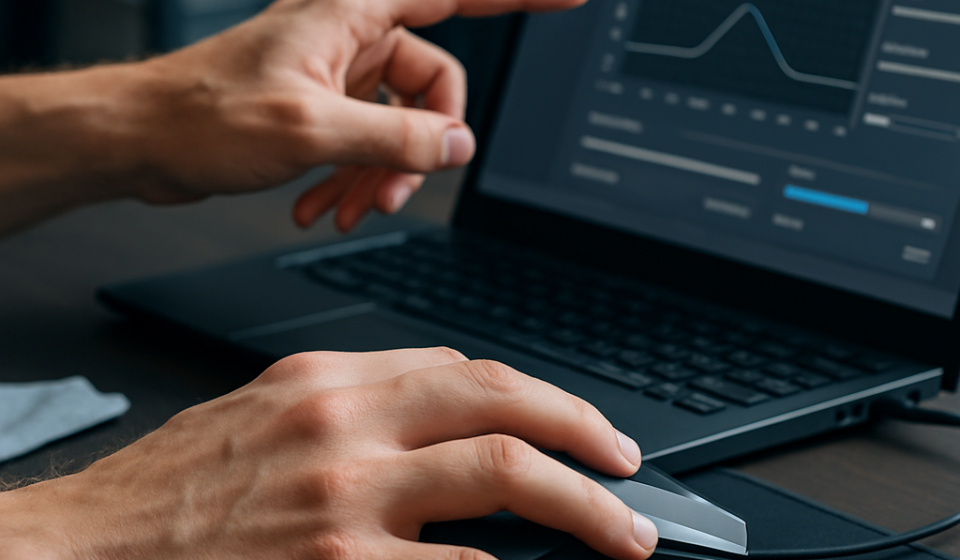
Moderne Mäuse – zumindest die halbwegs smarten – haben eine Kalibrierungsfunktion in ihrer Herstellersoftware. Razer nennt es Mouse Mat Calibration, Logitech hat Surface Tuning, SteelSeries nennt es was anderes. Das Prinzip bleibt: Du bewegst die Maus in einer vorgegebenen Geschwindigkeit und Bahn über das Pad. Der Sensor lernt dabei die Reflexionscharakteristik deiner Oberfläche kennen. Mach das langsam und gleichmäßig. Wenn du dabei wie ein Wilder rumfuchtelst, lernt der Sensor Unsinn. Danach spürst du oft sofort: Die Bewegungen fühlen sich „griffiger“ an, definierter.
Schritt 4: LOD justieren
Lift-Off-Distance. Je nach Software kannst du hier „niedrig“, „mittel“ oder spezifische Millimeterwerte wählen. Mein Tipp: Fang niedrig an. Spiel ’ne Runde. Hebst du die Maus oft an, um zu repositionieren? Dann ist niedrig super. Wenn der Cursor dabei aber zu früh abbricht, weil du beim Zielen minimal kippst, geh einen Tick höher. Nichts ist frustrierender als ein Sensor, der mitten im Action-Geschehen kurz die Luft kriegt und denkt: Pause.
Schritt 5: Polling-Rate und DPI
Hier wird’s spannend. 1000 Hz ist der Sweet Spot für die meisten. Du kannst höher gehen, aber nur, wenn dein System das mitmacht. Wenn deine CPU schon mit dem Spiel am Limit ist, bringt dir 8000 Hz eher Mikroruckler als Vorteile. Bei den DPI bleib realistisch. 90 % der Pros spielen zwischen 400 und 1600 effektiven DPI. Alles darüber ist für 99 % der Spieler reiner Placebo-Schmuck.
Schritt 6: Testen, testen, testen
Aim Lab. Kovaak’s. Der Practice Range in Valorant oder CS2. Spiel nicht nur eine Runde und sag „jo, fühlt sich gut an“. Gib dem Ganzen mindestens zwei, drei Stunden. Dein Muskelgedächtnis braucht Zeit, um sich an veränderte Reaktionsweisen zu gewöhnen. Erst dann weißt du, ob die Kalibrierung wirklich gepasst hat oder ob noch Nachjustierung nötig ist.
Klingt nach Arbeit? Ist es auch. Aber hey, niemand hat je gesagt, dass der Weg zum perfekten Aim ein Spaziergang wird. Es ist eher ein kleiner Wanderausflug. Mit Aussicht am Ende.
Warum Maus Sensor Kalibrierung Teil unserer professionellen System-Optimierung ist – DiNukai
Warum zum Teufel kümmern wir uns bei DiNukai so obsessiv um so ein scheinbar kleines Detail? Ganz ehrlich? Weil es eben kein kleines Detail ist. Es ist der Dreh- und Angelpunkt.
Wir verkaufen nicht einfach nur Hardware. Wir verkaufen das Gefühl, komplett im Flow zu sein. Dieses „alles klickt, alles passt“-Gefühl. Und wenn deine Eingabe nicht hundertprozentig sauber ist, ist das wie ein Kratzer auf einer Schallplatte. Störts erstmal nicht? Doch. Irgendwann nervt es nur noch.
Professionelle System-Optimierung bedeutet für uns: Jedes Bauteil muss mit jedem anderen sprechen. Die Maus Sensor Kalibrierung ist da genauso wichtig wie die Wahl der richtigen GPU oder die RAM-Timings. Stell dir vor, du hast ’nen Overkill-PC mit 500 FPS, aber deine Maus sendet ungenaue oder verspätete Daten. Dann nutzt dir diese Rechenpower rein gar nichts. Du wirst trotzdem den Eindruck haben, das Game „reagiert nicht richtig“. Und das Schlimmste? Du wirst anfangen, dir selbst die Schuld zu geben. „Mein Aim ist heute so off.“ Nein, dein Setup ist off.
Wir integrieren die Kalibrierung deshalb in jeden unserer Builds und jeden unserer Optimierungs-Services. Egal, ob jemand eine 3.000-Euro-Monster-Bestellung aufgibt oder ob wir einem langjährigen Kunden beim Upgrade helfen: Die Maus wird nie außen vor gelassen. Wir gucken uns an, welche Spiele du primär zockst. Ein Battle-Royale-Spieler mit permanent großen 360°-Swipes braucht andere LOD-Settings als jemand, der hauptsächlich taktische Top-Down-Titel spielt. Ein Sniper-Main in Call of Duty braucht maximale Präzision bei minimalen Bewegungen – da muss das Smoothing absolut sauber sein.
Dieser ganzheitliche Ansatz ist es, was DiNukai seit 2019 von anderen unterscheidet. Wir lassen nichts dem Zufall über. Kein Kabelmanagement-Problem, das wir ignorieren. Kein USB-Port, der nicht optimal belegt ist. Und definitiv keine Maus, die nicht exakt auf den Rest des Ökosystems abgestimmt wurde. Das ist nicht pedantisch. Das ist Professionalität. Punkt.
DiNukai: Professionelle System-Optimierung durch präzise Maus Sensor Kalibrierung
Hier möchte ich nochmal konkret werden. Was bedeutet es eigentlich, wenn wir von „präziser Maus Sensor Kalibrierung“ sprechen? Precision ist für uns kein Modewort, das wir auf die Homepage packen, weil es cool klingt. Es ist eine messbare Größe.
Nehmen wir das Beispiel Spin-Outs. Du machst ’nen 180°-Flick, weil dich jemand von hinten angreift. Plötzlich starrt dein Crosshair an die Decke oder in den Boden. Was passiert da? Der Sensor kommt mit der extrem hohen Beschleunigungsrate nicht klar und verliert die absolute Positionierung. Das ist ein klassisches Zeichen dafür, dass entweder die Firmware-Grenzen erreicht sind oder das Tuning fehlt. Wir testen das gezielt. Wir simulieren diese schnellen Bewegungen und optimieren dann die internen Algorithmen oder empfehlen Hardware-Upgrades, wenn der Sensor an sich an seine physikalischen Grenzen stößt.
Ein weiterer Punkt ist die Linearity. Das klingt erstmal nach Mathe-Stunde, ist aber essenziell. Wenn du deine Maus 5 Zentimeter nach rechts bewegst, muss der Cursor auf dem Screen exakt proportional dazu wandern – egal, ob du das langsam oder schnell machst. Klingt logisch, oder? Doch viele Mäuse haben leichte Beschleunigungskurven eingebaut oder interpretieren langsame Bewegungen anders als schnelle. Bei DiNukai stellen wir sicher, dass die Eingabe eins zu eins wird. Keine komischen Beschleunigungsraten, die du nicht kontrollierst. Kein positives oder negatives Beschleunigen durch den Sensor.
Wir setzen auch sehr stark auf Raw Input. Was bedeutet das? Windows hat seine eigenen Ideen, wie Eingaben verarbeitet werden sollen. Pointer Precision, Enhancement-Pakete, whatever. Das alles kann die Signale deiner Maus verhunzen. Wir deaktivieren konsequent jede Form von OS-seitiger Manipulation und sorgen dafür, dass das Spiel die Rohdaten direkt vom Sensor bekommt. Das ist technisch etwas fummeliger, lohnt sich aber. Du spürst den Unterschied. Vor allem in den Details.
Und zu guter Letzt verifizieren wir alles mit echten Daten. Wir nutzen eigene Testroutinen, aber auch Aim-Benchmarks. Wenn sich die Werte nach der Kalibrierung nicht objektiv verbessern, war unsere Arbeit nicht gut genug. Punkt. So einfach ist das.
Tipps zur Maus Sensor Kalibrierung aus der Gaming-Praxis von DiNukai-Experten
Genug der großen Theorie. Hier kommen die echten Life-Hacks aus dem Alltag. Dinge, die wir bei DiNukai ständig beobachten und die dir den entscheidenden Edge geben können.
Oberflächen-Scan ist kein One-Hit-Wonder
Viele tun die Surface Calibration einmal und denken, damit sei es für immer erledigt. Big mistake. Dein Mauspad altert. Es verliert Struktur. Es sammelt Mikroschmutz in den Poren. Wiederhole den Scan alle vier bis sechs Wochen. Bei hochwertigen Hybrid-Pads vielleicht sogar öfter. Die fünf Minuten sind investierte Zeit, die sich in konsistentem Aim zurückzahlen.
DPI-Profile sind dein Freund, nicht dein Feind
Nutze die Speicherprofile deiner Maus. Leg dir eins für schnelle Shooter an, eins für langsame Taktik-Titel und vielleicht sogar eins für Bildbearbeitung oder Work. So verhinderst du, dass du ständig manuell herumfummelst. Bei DiNukai programmieren wir das oft direkt für Kunden, damit sie per Knopfdruck wechseln können. Das ist Luxus? Nein, das ist Komfort, der Stress vermeidet.
Linsenpflege, Baby!
Die Sensorlinse ist verdammt nochmal empfindlich. Ein kleiner Fettfingerabdruck, ein Staubkorn – schon liest der Sensor Müll. Wir haben schon Setups gesehen, die angeblich „kaputt“ waren, wo einfach nur die Linse dreckig war. Mikrofasertuch, vorsichtig drüber, fertig. Keine Papiertücher, die Kratzer verursachen können. Behandle die Linse wie die Brille eines Freundes. Oder besser: Deine eigene.
Achte auf den USB-Strom
Klingt super nerdig, ist aber real. Wenn du zu viele USB-Geräte an einem Controller hängen hast, kann die Stromversorgung für deine High-End-Maus instabil werden. Das äußert sich in seltsamen Trackingsprüngen oder kurzen Aussetzern. Nutze direkte Mainboard-Ports für deine Gaming-Maus. Keine billigen Front-Panel-Dinger. Und wenn du viele Geräte am Start hast, ’nen aktiver Hub mit eigener Stromversorgung ist Gold wert.
Check deine Handhaltung
Die Kalibrierung kann noch so perfekt sein – wenn du die Maus wie ’nen Seekriegshammer umklammerst, wird dein Aim nie butterweich. Entspann dich. Die Finger sollten locker liegen. Das Gewicht der Maus sollte über das gesamte Handgelenk verteilt sein, nicht nur über den Handballen. Übrigens: Bei DiNukai messen wir manchmal sogar den Anpressdruck von Kunden mit simplen Tests. Viele haben keine Ahnung, wie krampfhaft sie agieren. Locker bleiben ist auch hier halb der Sieg.
Firmware nicht vernachlässigen
Hersteller bringen Updates. Oftmals sind die tatsächlich relevant für die Sensor-Performance. Schau alle paar Monate rein. Aber: Dokumentiere vorher deine Settings. Manche Firmware-Flashes resetten die internen Profile. Nichts ist ärgerlicher, als nach dem Update bei null anzufangen. Wir schicken unseren Kunden sogar Erinnerungsmails, wenn wir von kritischen Updates hören. Klingt nach Babysitting? Nenn es Premium-Service.
Diese Tipps kommen nicht aus dem Handbuch. Die kommen aus Nächten voller Testmatches, aus verzweifelten Kundenmails und aus dem kollektiven Hirn eines Teams, das Gaming wirklich liebt. Nutze sie. Dein Aim wird es dir danken.
Maus Sensor Kalibrierung: Support, Treiber-Optimierung und Qualitätsgarantie bei DiNukai
Jetzt kommen wir zum Teil, der DiNukai wirklich ausmacht. Du kannst die beste Anleitung der Welt lesen. Manchmal klappt es trotzdem nicht so richtig. Oder du hast einfach keine Lust, stundenlang an den Schrauben zu drehen. Das ist absolut fair. Dafür gibt es uns.
Unser technischer Support ist nicht irgendeine Hotline, wo dir jemand mit einem Script vorliest, dass du es bitte nochmal probieren sollst. Nein. Bei uns sitzen echte Gamer. Leute, die selbst wissen, wie es ist, wenn der Sensor in der Clutch-Situation versagt. Die verstehen deine Sprache. Wir bieten Remote-Hilfe an, gucken uns dein System live an, passen Settings direkt mit dir zusammen an und erklären dir dabei, was wir tun. Das ist Bildung und Service in einem. Und ja, das macht uns tatsächlich Spaß. Wir sind halt so.
Dann haben wir die Treiber-Optimierung. Hier legen wir den Turbo ein. Viele Hersteller-Suiten sind riesige Software-Monster. 500 MB Download für ’nen Maustreiber, der dauernd im Hintergrund Werbung für andere Produkte anzeigt. Danke, nein. Wir konfigurieren Systeme so, dass nur das Nötige läuft. Schlanke Treiber, korrekte Prozess-Priorisierung und die Sicherstellung, dass dein Input keine Sekunde durch unnötige Software-Schichten verzögert wird. Das spürst du. Wirklich.
Und die Qualitätsgarantie? Die ist kein Marketing-Gag. Wenn wir ein System kalibriert und optimiert ausliefern, dann testen wir es vorher. Extensiv. Wir simulieren Heat-Szenarien, Stress-Tests und echte Gameplay-Situationen. Sollte wider Erwarten etwas nicht stimmen – obwohl wir es selbst geprüft haben – dann zögern wir nicht. Reparatur, Nachjustierung, Fernwartung. Was auch immer nötig ist, damit du zufrieden bist. Seit 2019 leben wir von Empfehlungen. Wir können es uns nicht leisten, dich im Regen stehen zu lassen.
Am Ende des Tages ist Maus Sensor Kalibrierung auch bei uns ein fortlaufender Prozess. Games ändern sich. Patches ändern Input-Mechaniken. Neue Mäuse kommen raus. Wir bleiben dran. Als DiNukai-Kunde bist du nicht allein auf weiter Flur. Du hast ein Team im Rücken, das genau so verrückt nach Details ist wie du. Und das ist, wenn ich ehrlich bin, der beste Grund, weshalb wir das machen.
Noch Fragen? Hier sind die Antworten
Brauche ich unbedingt teure Software für die Maus Sensor Kalibrierung?
Nö. Die meisten Hersteller bieten ihre Basistools kostenlos an. Wir bei DiNukai nutzen oft diese Standard-Software und ergänzen sie nur punktuell mit eigenen Templates. Teures Zusatzzeug ist selten nötig. Investier lieber in ein gutes Pad.
Hilft Kalibrierung auch bei Budget-Mäusen?
Auf jeden Fall. Gerade günstigere Mäuse haben oft Potenzial, das durch korrekte Settings erst ausgeschöpft wird. Du wirst keine Wunder erleben, aber spürbare Verbesserungen – definitiv.
Wie lange dauert der gesamte Prozess bei DiNukai?
Kommt aufs Setup an. Eine Standard-Maus Sensor Kalibrierung inklusive System-Check nimmt etwa 60 bis 90 Minuten in Anspruch. Komplexe Spezialfälle können länger dauern. Wir nehmen uns aber die Zeit, die nötig ist. Kein Stress.
Kann ich die Kalibrierung rückgängig machen?
Ja. Wir speichern vorher immer deine Ausgangswerte. Außerdem kannst du in der Regel auf Werkseinstellungen zurücksetzen. Aber ehrlich? Nach der DiNukai-Optimierung willst du das vermutlich nicht mehr.
Also, worauf wartest du noch? Dein perfektes Aim liegt buchstäblich nur eine Kalibrierung entfernt. Hol dir das letzte Quäntchen Performance raus, das in deinem Setup schlummert. Ob du es selbst angehst oder das DiNukai-Team ranlässt – das Ergebnis zählt. Weniger Frust. Mehr Headshots. Bessere K/D. Und vor allem: das gute Gefühl, endlich alles unter Kontrolle zu haben. Bis zum nächsten Match!